
الموظفون الأذكياء
يرد الموظف الذكي على عملائك في واتساب بمحادثة طبيعية. يقرأ ما يكتبه العميل (أو ما يقوله في رسالة صوتية)، ويجيب من المعلومات التي زوّدته بها، ويعرض أزرارًا وقوائم، ويتنحّى جانبًا عندما يطلب العميل التحدث إلى شخص. يعمل الموظف الذكي داخل بوت: البوت هو الذي يحدد متى يتولى الموظف الذكي المحادثة.
قبل أن تبدأ
- الموظفون الأذكياء متاحون للأعمال التي لديها خطة مدفوعة أو تجربة نشطة. إذا لم يظهر الموظفون الأذكياء في الشريط الجانبي تحت الأتمتة، فتحقق من خطتك أو تواصل مع الدعم.
- يُدفع استخدام الذكاء الاصطناعي من محفظة الذكاء الاصطناعي المدفوعة مسبقًا. عندما تكون المحفظة فارغة، يتوقف الموظفون الأذكياء مؤقتًا.
- تحتاج إلى صلاحية لعرض الموظفين الأذكياء، وإلى صلاحية منفصلة لإنشائهم وتعديلهم. راجع الأدوار والصلاحيات.
- تحتاج إلى ملف قاعدة معرفة (انظر أدناه).
كيف يعمل
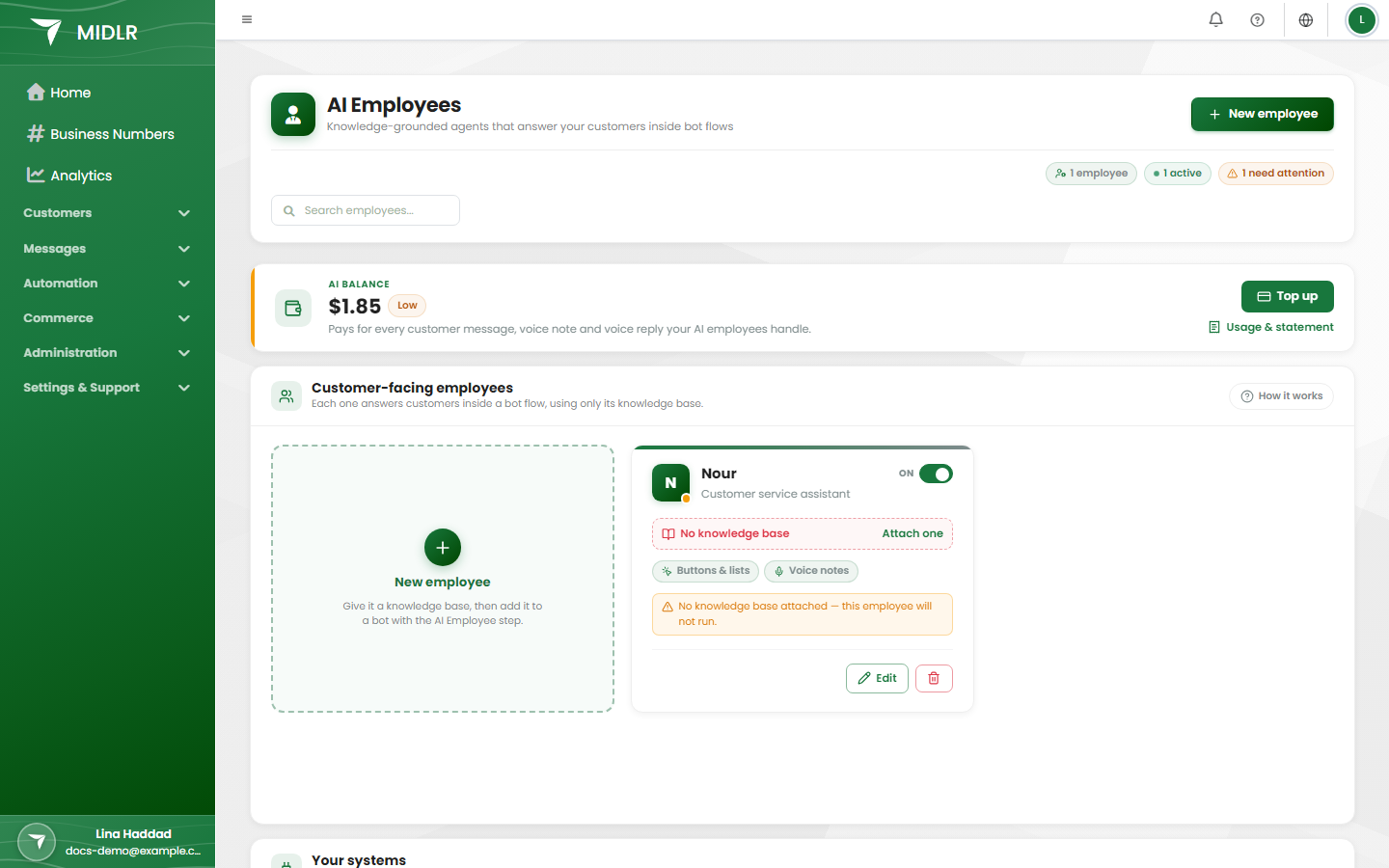
يتطلب إعداد الموظف الذكي ثلاث خطوات، تعرضها لك الصفحة أيضًا:
- Upload a knowledge base: ملف واحد يحتوي على دور الموظف وأسلوبه وقواعده والمعلومات.
- Create the employee: سمِّه، واختر قاعدة المعرفة الخاصة به، وحدد ما يمكنه فعله.
- Add it to a bot: في مصنع الروبوت، أضف عقدة AI Employee واختر هذا الموظف. من هذه النقطة في البوت، يتولى الذكاء الاصطناعي المحادثة.
اكتب قاعدة المعرفة وارفعها
قاعدة المعرفة هي كل ما يعرفه الموظف عن عمله. يجيب الموظف منها فقط، وهذا مقصود. إذا لم تكن المعلومة في الملف، فلن يختلقها الموظف.
- هي ملف نصي واحد بصيغة Markdown (
.md)، بحجم أقصاه 64 KB. - ضع فيها كل شيء: من هو الموظف، وكيف يتحدث، وما يجب عليه فعله وما يُمنع عليه، والمعلومات (المنتجات، والأسعار، وساعات العمل، والسياسات، والعناوين، والروابط).
- يمكن لفريق حسابك في Midlr مساعدتك في كتابتها.
لرفعها:
- في صفحة الموظفون الأذكياء، انقر Upload .md (أو Upload new داخل محرر الموظف).
- أدخل Name (اختياري، والافتراضي هو اسم الملف) واختر File.
- انقر Upload.
لتغيير قاعدة المعرفة لاحقًا، ارفع ملفًا جديدًا واختره للموظف. يمكنك Download قاعدة المعرفة من المحرر. لا يمكنك Delete قاعدة معرفة إلا إذا لم يكن أي موظف يستخدمها.
نصيحة
يمكن للموظف استخدام الروابط الموجودة في قاعدة المعرفة. مثلًا، سطر مثل "Showroom photo: https://…" يتيح له إرسال تلك الصورة، ويمكن وضع رابط الخريطة خلف زر. راجع الصور والروابط والتفاعلات.
أنشئ موظفًا ذكيًا
- انقر New employee.
- تحت Identity، أدخل Name (مثلًا "سارة")، وإن أردت، Position (مثلًا "موظفة دعم").
- تحت Knowledge، اختر Knowledge base. بدونها، لن يعمل الموظف إطلاقًا.
- اختياري: أضف Extra instructions (حتى 2,000 حرف) لتعديل بسيط. قاعدة المعرفة لها الأولوية دائمًا، وكل ما يخص الدور أو الأسلوب أو المعلومات مكانه الملف.
- اختر إعدادات الصوت والرسائل والقدرات الموضحة أدناه.
- اترك Active مفعّلًا.
- انقر Create.
يختار Midlr نموذج الذكاء الاصطناعي نيابةً عنك، فلا توجد إعدادات للنموذج تحتاج إلى ضبطها.
يرد كل موظف دائمًا بالنصوص والأزرار والقوائم، ويفهم النقرات عليها. ويُرفق النظام دائمًا زر Exit AI حتى يتمكن العميل من مغادرة الذكاء الاصطناعي والوصول إلى فريقك.
الصوت
| الإعداد | ماذا يفعل |
|---|---|
| Understand voice notes | يستمع الموظف إلى الرسائل الصوتية من العميل (تُحوَّل إلى نص أولًا). تُخصم كل رسالة صوتية يسمعها من محفظة الذكاء الاصطناعي، لذا أوقف هذا الإعداد للموظف الذي يحتاج إلى قراءة النصوص فقط. |
| Reply with voice notes | يظهر فقط عندما يكون Understand voice notes مفعّلًا. اختر متى يرد الموظف برسالة صوتية منطوقة بدلًا من النص. |
خيارات Reply with voice notes:
| الخيار | متى يتحدث الموظف |
|---|---|
| Never — always reply in text | أبدًا. |
| Reply by voice when the customer sends a voice note | فقط عندما يستخدم العميل رسالة صوتية. وبالنص في غير ذلك. |
| Always reply by voice | كل رد عادي يكون منطوقًا. الأسئلة التي لها خيارات تبقى أزرارًا قابلة للنقر. |
| Let the employee decide each time | يتحدث عندما يناسب ذلك، ويكتب عندما تتضمن الإجابة أسعارًا أو أرقامًا أو خطوات يجب اتباعها. |
عندما يتحدث الموظف، يمكنك أيضًا اختيار صوته.
معلومات مفيدة عن الردود الصوتية:
- لا يمكن للرسالة الصوتية أن تحمل أزرارًا، لذلك لا تتضمن الردود المنطوقة زر Exit AI. لكن الزر يظهر دائمًا مع كل سؤال له خيارات، فيبقى أمام العميل دائمًا طريق للوصول إلى شخص.
- أي رد يحتوي على رابط، أو طويل جدًا بحيث يصعب الاستماع إليه، يُرسل نصًا تلقائيًا.
- يُخصم كل رد صوتي من محفظة الذكاء الاصطناعي.
الصور والروابط والتفاعلات
هذه الخيارات كلها مفعّلة افتراضيًا. ألغِ تحديد ما لا تريده.
| الخيار | ما يمكن للموظف إرساله |
|---|---|
| Pictures, videos and PDFs | ملفات من روابط في قاعدة المعرفة أو في الإجابات التي تعيدها أنظمتك. |
| Links behind a button | خريطة أو صفحة حجز أو قائمة طعام تُفتح من زر بدلًا من عنوان ويب ملصق. |
| Swipeable cards | عدة منتجات، أو مكونات وصفة، أو مسار تسوق، في شكل بطاقات مصورة يمررها العميل بدلًا من قائمة طويلة. يمكن للعميل النقر على زر البطاقة لاختيارها. |
| Emoji reactions | من حين لآخر، 👍 أو ❤️ على رسالة العميل، كما يفعل الشخص. |
لا يرسل الموظف إلا الروابط الموجودة في قاعدة المعرفة الخاصة به أو التي أعادتها أنظمتك، ولا يرسل أبدًا رابطًا أرسله العميل.
القدرات
| الإعداد | ماذا يفعل |
|---|---|
| Can also: Send the booking flow | يستطيع الموظف إرسال نموذج الحجز الخاص بك أثناء المحادثة. تختار النموذج في عقدة AI Employee في البوت. إرسال النموذج يُنهي محادثة الذكاء الاصطناعي. راجع التدفقات (النماذج) والحجوزات. |
| Can see: Contact name and number | يعرف الموظف مع من يتحدث. |
| Can see: Earlier conversation | يرى الموظف ما دار قبل محادثة الذكاء الاصطناعي هذه، فلا يكرر الأسئلة. |
الإجراءات في أنظمتك
هنا تحدد إجراءات API الخاصة بك التي يحق لهذا الموظف استخدامها (حتى 15 إجراءً لكل موظف). تُنشئ الإجراءات تحت Your systems، راجع اربط الذكاء الاصطناعي بأنظمتك.
شغّل الموظف الذكي
لا يجيب الموظف الذكي إلا حيث تضعه في بوت. رقم الأعمال الخاص بالبوت ومُشغِّله يحددان الأرقام والعملاء الذين يتحدث معهم.
- في الشريط الجانبي، تحت الأتمتة، انقر مصنع الروبوت.
- أنشئ بوتًا أو عدّل بوتًا موجودًا. أضف مُشغِّلًا، مثلًا مُشغِّل نصي مضبوطًا على أي رسالة.
- أضف بعده عقدة AI Employee واختر الموظف تحت Employee. الموظفون الذين لا يمكنهم العمل بعد يظهر بجانبهم "(not ready)".
- إذا كان الموظف قادرًا على إرسال نموذج الحجز، فاختر Booking flow في العقدة نفسها.
- اختياري لكن يُنصح به: بعد عقدة AI Employee، أضف ما يجب أن يحدث عندما تنتهي محادثة الذكاء الاصطناعي، مثلًا عقدة تحويل المحادثة التي تسند المحادثة إلى موظف.
- احفظ البوت وتأكد من أنه نشط.
نصيحة
إذا كان Understand voice notes مفعّلًا لدى الموظف، فيمكن لرسالة صوتية من العميل أن تبدأ هذا البوت أيضًا.
ماذا يحدث أثناء المحادثة
- يبقى الموظف مسؤولًا عن المحادثة حتى تنتهي. تذهب رسائل العميل إلى الذكاء الاصطناعي، لا إلى مُشغِّلات الكلمات المفتاحية في البوت.
- تنتهي المحادثة عندما:
- ينقر العميل Exit AI (ويتلقى الرسالة "You're back with our team.")؛
- يقرر الموظف التسليم، مثلًا لأنه غير متأكد من إجابة؛
- يرسل الموظف نموذج الحجز؛
- تصل المحادثة إلى حدها الأقصى من الطول. إذا لم يكن بعد عقدة AI Employee أي شيء، يُبلَّغ العميل بأن المحادثة بلغت حدها وأن الكتابة من جديد تبدأ محادثة جديدة؛
- تفرغ محفظة الذكاء الاصطناعي، أو توقف الموظف.
- عندما تنتهي، يتابع البوت بالعقدة التي تلي عقدة AI Employee. إذا لم تكن هناك عقدة، يتوقف البوت ببساطة.
- إذا عاد العميل بعد 24 ساعة من الصمت، يبدأ من جديد في البوت بدلًا من متابعة محادثة الذكاء الاصطناعي القديمة.
سلّم العميل إلى شخص
لا يسند الموظف الذكي المحادثات إلى الموظفين بنفسه. لإشراك شخص:
- ضع عقدة تحويل المحادثة مباشرة بعد عقدة AI Employee في البوت. عندما ينقر العميل Exit AI، أو يسلّم الذكاء الاصطناعي المحادثة، تُسند المحادثة إلى موظفك أو مجموعتك.
- اكتب في قاعدة المعرفة متى يجب على الموظف التسليم وما الذي يمكنه أن يَعِد به (مثلًا "سيرد عليك أحد الزملاء خلال ساعات العمل").
- في صندوق الوارد، استخدم إيقاف البوت في المحادثة لإيقاف كل الردود التلقائية، بما فيها الذكاء الاصطناعي، لهذا العميل. راجع مصنع الروبوت.
اربط الذكاء الاصطناعي بأنظمتك
يمكنك أن تتيح للموظف الذكي البحث عن معلومات أو تنفيذ أمور في برامجك الخاصة، مثلًا "التحقق من حالة الطلب" أو "حجز موعد". تربط نظامك مرة واحدة، وتضيف الإجراءات، ثم تمنح الإجراءات للموظفين.
ملاحظة
يتطلب هذا أن يكون لنظامك API (طريقة تتيح للبرامج الأخرى التواصل معه). عادةً يتولى مطوّر إعداده.
أضف اتصالًا
- في صفحة الموظفون الأذكياء، في Your systems، انقر Connect a system.
- أدخل Name (مثلًا "نظام العيادة") وBase URL الخاص بـ API. يجب أن يبدأ بـ
https://. - تحت Login، اختر الطريقة التي يتحقق بها API من هوية المتصل: No login، أو Bearer token، أو API key in a header، أو Username and password، واملأ البيانات.
- اختياري: أضف ترويسات (headers) تُرسل مع كل طلب (مثلًا معرّف الفرع). تُخزَّن القيم مشفّرة.
- انقر Add.
يمكنك إضافة 10 اتصالات كحد أقصى. إيقاف مفتاح Active لاتصال ما يوقف كل الإجراءات المرتبطة به دفعة واحدة.
أضف إجراءً
- انقر New action (أو Action على أحد الاتصالات).
- تحت What it does، أدخل Name (مثلًا "التحقق من حالة الطلب") واختر Connection.
- املأ When should the AI use it?. اكتبه كأنه ملاحظة لزميل جديد، مثلًا "عندما يسأل العميل أين طلبه أو متى سيصل." يقرأ الذكاء الاصطناعي هذا ليقرر متى يستدعي الإجراء.
- تحت Request، اختر الطريقة (method) والمسار (مثلًا
/orders/{order_number}). - تحت Details the AI collects from the customer، أضف كل معلومة يحتاجها (مثلًا رقم الطلب أو تاريخ)، ونوعها (Text، أو Number، أو Yes / no، أو Date، أو Time، أو Choice)، وهل هي Required. يطلب الذكاء الاصطناعي من العميل كل معلومة مطلوبة قبل أن يستدعي الإجراء.
- اختياري: تُرسل Values you set في كل مرة (مثلًا source = whatsapp). الذكاء الاصطناعي لا يراها ولا يغيّرها أبدًا. ويمكن لـ From the chat إرسال رقم هاتف العميل أو اسمه تلقائيًا.
- تحت What the AI gets back، اذكر حقول الإجابة التي يجب أن يقرأها الذكاء الاصطناعي. الأسهل: انقر Test، ثم انقر الحقول التي تريدها. كلما قلّت الحقول بقي الذكاء الاصطناعي مركّزًا وقلّت التكلفة.
- انقر Add action.
- افتح الموظف، وحدد الإجراء تحت Actions in your systems، واحفظ.
الإجراءات التي تغيّر البيانات تحتاج إلى نقرة Confirm من العميل
عمليات البحث (الطريقة GET) تُنفَّذ فورًا. أما أي إجراء يغيّر شيئًا في نظامك (مثلًا حجز أو إلغاء) فلا يُنفَّذ أبدًا بناءً على كلام الذكاء الاصطناعي وحده:
- يجمع الذكاء الاصطناعي التفاصيل.
- يتلقى العميل Confirmation question مع زرّي Confirm وCancel، بلغته. أنت تكتب السؤال في الإجراء، مثلًا "Book {service} on {date} at {time}?". اتركه فارغًا لعرض قائمة بالتفاصيل.
- لا يُنفَّذ الإجراء إلا إذا نقر العميل Confirm. كتابة "نعم" لا تكفي.
- إذا لم ينقر العميل خلال 10 دقائق، تنتهي صلاحية السؤال ولا يحدث شيء.
تحذير
تعمل الإجراءات على نظامك الحقيقي. اختبر كل إجراء بـ Test قبل أن تمنحه لموظف، واقتصر في الحقول التي يتلقاها الذكاء الاصطناعي على ما يحتاجه فقط.
أوقف الموظف مؤقتًا أو عدّله أو احذفه
- استخدم مفتاح On / Off في بطاقة الموظف لإيقافه مؤقتًا دون حذفه. البوت الذي يصل إلى موظف موقوف يتابع بالعقدة التالية.
- انقر Edit لتغيير أي إعداد.
- انقر أيقونة سلة المهملات لحذفه. أي بوت يستخدمه سيتوقف عن تلقي إجابات الذكاء الاصطناعي في تلك الخطوة، لذا حدّث تلك البوتات أولًا.
تُظهر البطاقة تحذيرًا عندما لا يستطيع الموظف العمل، مثلًا عندما لا تكون لديه قاعدة معرفة أو تكون محفظة الذكاء الاصطناعي فارغة. ويعرض رأس الصفحة عدد الموظفين الذين need attention.
اختبر الموظف الذكي
لا توجد محادثة اختبار منفصلة للموظفين الأذكياء، لذا اختبر بهاتف حقيقي:
- ضع الموظف في بوت نشط (مثلًا مع كلمة مفتاحية لا يرسلها أحد غيرك).
- من رقم واتساب ليس رقم أعمالك، أرسل رسالة التشغيل.
- اطرح الأسئلة التي يطرحها عملاؤك. جرّب رسالة صوتية، وانقر الأزرار، وجرّب Exit AI، وجرّب إجراءً مع Confirm وCancel.
- تحقق من المحادثة في صندوق الوارد، ومن التكلفة تحت Usage & statement في رصيد الذكاء الاصطناعي.
ثم حسّن قاعدة المعرفة وارفع النسخة الجديدة.
مساعد الفريق (Midra)
تجريبي
Midra في مرحلة تجريبية. قد يتغير، وليس متاحًا لكل الأعمال بعد.
إلى جانب الموظفين الأذكياء الذين يتحدثون مع عملائك، يوفر Midlr مساعدًا لفريقك اسمه Midra. يجيب عن أسئلة فريقك حول بياناتكم من أي صفحة، مثلًا "كم عميلًا محتملًا جديدًا حصلنا عليه هذا الأسبوع؟". ولا يتحدث أبدًا مع العملاء.
- يرى كل شخص فقط ما كان يستطيع رؤيته أصلًا في Midlr.
- للقراءة فقط: لا يمكنه تغيير أي شيء أو حذفه.
- يُسجَّل كل سؤال.
- تُدفع أسئلته من محفظة الذكاء الاصطناعي.
هذه الميزة متاحة لأعمال محددة. إذا ظهرت لك بطاقة Team assistant في صفحة الموظفون الأذكياء، فيمكن للمسؤول النقر على Activate Midra. بعد ذلك، يمكن لأي شخص النقر على Ask Midra في الشريط العلوي (الاختصار: Ctrl+J، أو ⌘J على Mac) أو فتح الصفحة الكاملة عبر Open Midra.
Message content: افتراضيًا يرى Midra أعداد الرسائل وتواريخها، لا محتواها. يمكن للمسؤول النقر على Allow… للسماح له بقراءة ما يكتبه العملاء (مثلًا لتقييم الردود وأسلوبها)، ويمكنه إيقاف ذلك مجددًا في أي وقت.