
الأدوات (إعادة التعيين الجماعي)
تنقل صفحة الأدوات عدداً كبيراً من العملاء المحتملين أو المحادثات من شخص إلى آخر دفعة واحدة. استخدمها عندما يغادر أحد أعضاء فريقك، أو يذهب في إجازة، أو يكون لديه عمل أكثر من طاقته، أو لتوزيع مجموعة من المحادثات غير المعيّنة.
قبل أن تبدأ
- تحتاج إلى صلاحية تعيين العملاء المحتملين جماعياً، أو تعيين المحادثات جماعياً، أو كلتيهما. لا ترى إلا التبويب المسموح لك باستخدامه. راجع الأدوار والصلاحيات.
- هذه الصفحة متاحة في خطط محددة. إذا لم تجد الأدوات في الشريط الجانبي، فتحقق من دورك أولاً، ثم من خطتك.
- يجب أن يكون الأشخاص الذين تنقل العمل إليهم قادرين على استقباله: قابل لتعيين العملاء المحتملين للعملاء المحتملين، ويمكنه استقبال المحادثات للمحادثات. تضبط هذه الإعدادات في صفحة المستخدمون.
فتح الأدوات
في الشريط الجانبي، افتح الإعدادات والدعم وانقر الأدوات. اسم الصفحة أدوات الأعمال، وفيها تبويبان: إعادة تعيين العملاء المحتملين بالجملة وإعادة تعيين المحادثات بالجملة. يعرض رأس الصفحة عدد الموظفين القادرين على استقبال العمل.
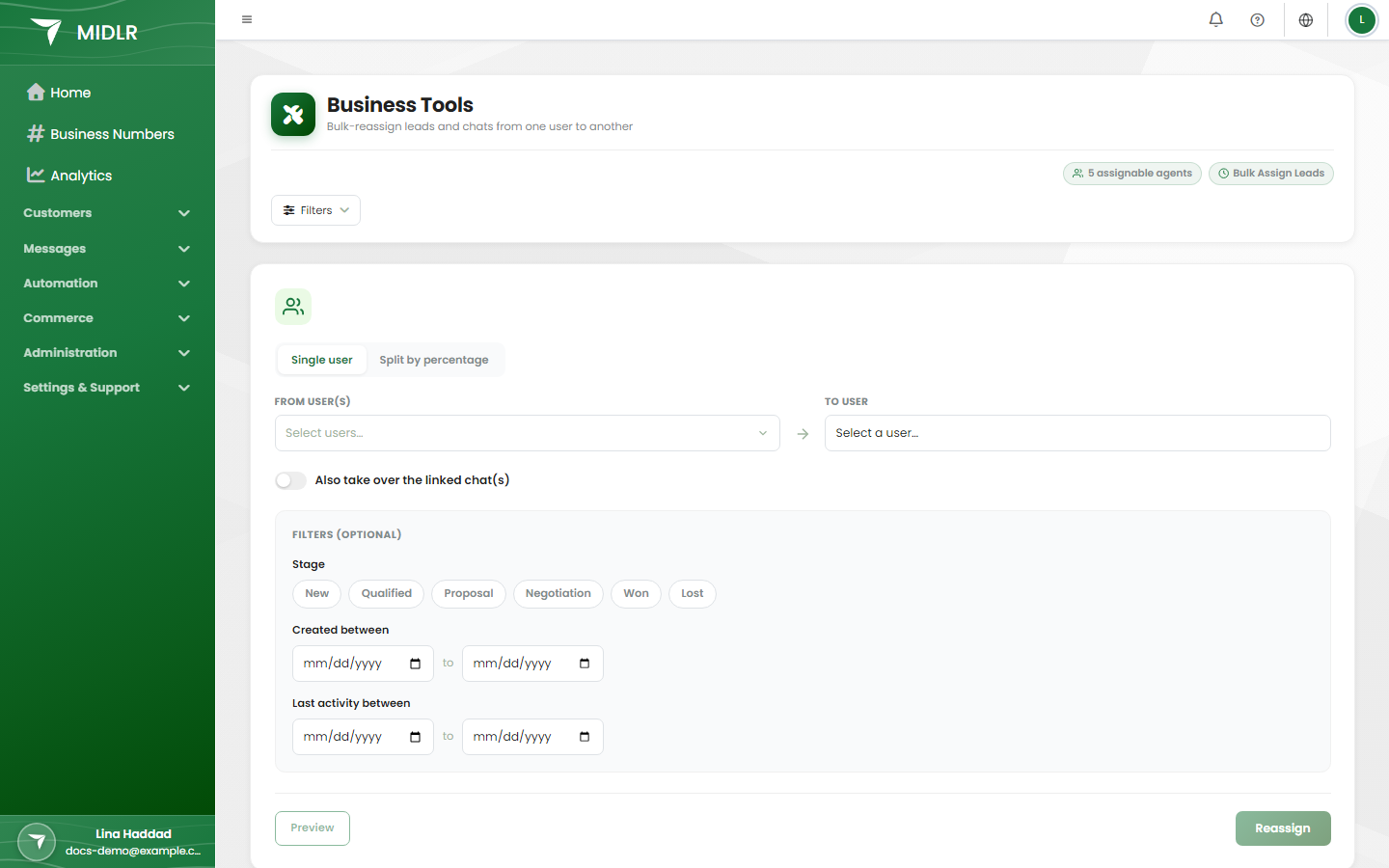
نقل كل شيء إلى شخص واحد
- اختر التبويب: إعادة تعيين العملاء المحتملين بالجملة أو إعادة تعيين المحادثات بالجملة.
- اترك مستخدم واحد محدداً.
- ضمن من المستخدم(ين)، اختر شخصاً واحداً أو أكثر. اختر غير معيّن لنقل المحادثات أو العملاء المحتملين الذين لم يُعيَّنوا لأحد بعد.
- ضمن إلى المستخدم، اختر الشخص الذي سيتولاها.
- اختياري: ضيّق النطاق عبر الفلاتر (اختياري) (انظر أدناه).
- اختياري: حدّد الاستحواذ أيضًا على المحادثة (المحادثات) المرتبطة (في تبويب العملاء المحتملين) أو الاستحواذ أيضًا على العميل المحتمل (العملاء المحتملين) المرتبط(ين) (في تبويب المحادثات)، لكي يبقى العميل المحتمل ومحادثة العميل مع الشخص نفسه.
- انقر معاينة. ترى عدد العناصر التي ستُنقل، مثلاً "سيتم إعادة تعيين 24 محادثة."
- انقر إعادة تعيين، ثم نعم، أعد التعيين.
تحذير
لا يمكن التراجع عن إعادة التعيين الجماعي. تحقق من الرقم في المعاينة قبل التأكيد.
تقسيم العمل بين عدة أشخاص
استخدم هذا الخيار لتوزيع مجموعة من المحادثات أو العملاء المحتملين بشكل عادل.
- اختر التبويب ثم اختر توزيع بالنسبة المئوية.
- ضمن من المستخدم(ين)، اختر الأشخاص الذين سيُنقل العمل منهم.
- ضمن توزيع بين، اختر موظفاً واكتب نسبته المئوية. انقر إضافة موظف لكل شخص إضافي.
- تابع حتى ترى تم توزيع 100% ✓. حتى ذلك الحين، تعرض الصفحة النسبة المتبقية.
- انقر معاينة لترى عدد ما سيحصل عليه كل شخص.
- انقر إعادة تعيين، ثم نعم، أعد التعيين.
يمكن أن يكون الشخص الذي تنقل العمل منه ضمن التوزيع أيضاً. مثلاً، تحتفظ سارة بـ 20% ويُوزَّع الباقي بين زميلين. لا يمكن إضافة كل موظف إلا مرة واحدة.
الفلاتر
تتيح لك الفلاتر نقل جزء فقط من عمل شخص ما. اتركها فارغة لنقل كل شيء.
| الفلتر | تبويب العملاء المحتملين | تبويب المحادثات |
|---|---|---|
| المرحلة | العملاء المحتملون في المراحل التي تختارها فقط | |
| الحالة | المحادثات ذات الحالات التي تختارها فقط | |
| المصدر | من أين جاء العميل المحتمل | من أين جاءت المحادثة |
| تاريخ الإنشاء بين | ✓ | ✓ |
| آخر نشاط بين | ✓ | ✓ |
| أول رسالة واردة بين | متى كتب العميل لأول مرة |
انقر مسح الفلاتر لإزالتها كلها.
نصيحة
تنقل عمل زميل في إجازة؟ صفِّ حسب آخر نشاط بين لتسليم المحادثات التي لا تزال نشطة فقط.
مواضيع ذات صلة
- المستخدمون
- المجموعات
- العملاء المحتملون
- الدردشة (صندوق الوارد)
- إعداد الأعمال: كيف تُعيَّن المحادثات الجديدة تلقائياً