
المستخدمون
المستخدمون هم أعضاء فريقك الذين يسجلون الدخول إلى Midlr: الموظفون، والمديرون، وموظفو الاستقبال وغيرهم. في صفحة المستخدمون تضيف أشخاصاً جدداً، وتحدد ما يمكنهم فعله، وتزيل من غادروا.
قبل أن تبدأ
- تحتاج إلى صلاحية عرض المستخدمين، وإنشائهم أو تعديلهم أو حذفهم. راجع الأدوار والصلاحيات.
- تحتاج إلى خطة فعّالة (أو الخطة التجريبية المجانية) لإضافة مستخدمين. تسمح كل خطة بعدد محدد من المستخدمين. راجع الخطط.
فتح صفحة المستخدمين
في الشريط الجانبي، افتح الإدارة وانقر المستخدمون.
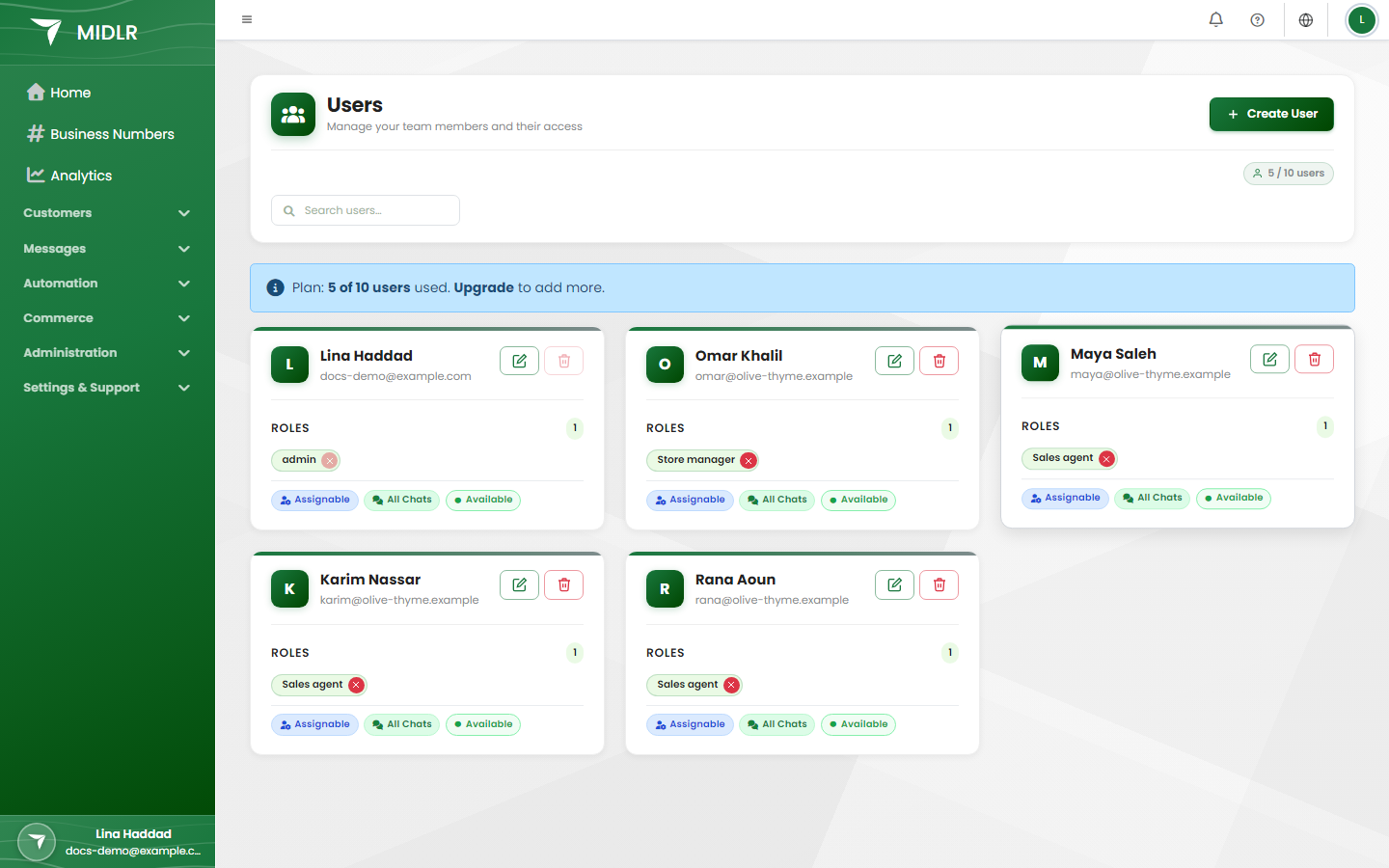
يظهر كل شخص في بطاقة تعرض اسمه وبريده الإلكتروني والأدوار. في الأعلى ترى عدد المستخدمين الذي تسمح به خطتك وعدد من استخدمتهم، مثلاً "3 / 5 مستخدم".
إضافة مستخدم
عند إضافة شخص، يرسل له Midlr دعوة عبر البريد الإلكتروني. يختار كلمة المرور بنفسه من تلك الرسالة، فلا تحتاج أبداً إلى معرفتها.
- انقر إنشاء مستخدم.
- ضمن معلومات المستخدم، املأ:
- الاسم الكامل
- البريد الإلكتروني: تُرسل الدعوة إلى هذا العنوان.
- رقم الهاتف (اختياري)
- صورة الملف الشخصي (اختياري): انقر رفع وقص الصورة، ثم تطبيق القص.
- ضمن تعيين الأدوار، انقر الأدوار التي يجب أن تكون لهذا الشخص. أدوارك هي أدوار أنشأها نشاطك التجاري؛ والأدوار الافتراضية تأتي مع Midlr.
- راجع معاينة بجانب النموذج، ثم انقر إنشاء مستخدم.
يتلقى المستخدم الجديد رسالة بريد إلكتروني بعنوان "You've been invited to join" (تمت دعوتك للانضمام) إلى نشاطك التجاري، تحتوي على زر Set Your Password (تعيين كلمة المرور).
نصيحة
يعمل الرابط في الدعوة لمدة ساعة تقريباً. إذا انتهت صلاحيته، يمكن للمستخدم النقر على نسيت كلمة المرور؟ في صفحة تسجيل الدخول واستخدام عنوان البريد الإلكتروني نفسه. يمكنك أيضاً تعيين كلمة مرور له بنفسك (انظر أدناه).
إذا بلغت الحد الأقصى للمستخدمين
عندما يكتمل الحد الأقصى للمستخدمين في خطتك، يصبح زر إنشاء مستخدم معطلاً وتظهر لك رسالة تم الوصول إلى الحد الأقصى للمستخدمين. انقر ترقية الخطة للانتقال إلى خطة تسمح بعدد أكبر من المستخدمين، أو احذف مستخدماً لم تعد بحاجة إليه.
تعديل مستخدم
- ابحث عن المستخدم (استخدم البحث عن مستخدم… إذا كان فريقك كبيراً).
- انقر تعديل على بطاقته.
- غيّر ما تحتاج، ثم انقر حفظ التغييرات.
تحتوي صفحة تعديل المستخدم على هذه الأقسام:
| القسم | ما يمكنك تغييره |
|---|---|
| المعلومات الأساسية | الاسم، والبريد الإلكتروني، ورقم الهاتف، والصورة. يعيّن كلمة المرور الجديدة كلمة مرور جديدة للمستخدم؛ اتركه فارغاً للإبقاء على كلمة المرور الحالية. تتكون كلمات المرور من 6 إلى 128 حرفاً. |
| إدارة الأدوار | انقر دوراً لتفعيله أو إلغاء تفعيله. تحتاج إلى صلاحية تعيين الأدوار لرؤية هذا القسم. |
| الصلاحيات والإعدادات | ثلاثة مفاتيح تتحكم في المحادثات والعملاء المحتملين الذين يصلون إلى هذا الشخص (انظر أدناه). |
| دفاتر الهاتف | دفاتر الهاتف التي يمكن لهذا المستخدم رؤية جهات الاتصال فيها. يظهر فقط إذا كان مسموحاً لك بتعديل دفاتر الهاتف. |
مفاتيح الصلاحيات والإعدادات
| المفتاح | ماذا يفعل |
|---|---|
| يمكنه استقبال المحادثات | يمكن تعيين محادثات لهذا المستخدم. أوقفه للأشخاص الذين يجب ألا يتلقوا محادثات العملاء أبداً، مثل المحاسب. |
| قابل لتعيين العملاء المحتملين | يمكن منح هذا المستخدم عملاء محتملين جدداً تلقائياً. راجع العملاء المحتملون. |
| عرض جميع المحادثات | يرى هذا المستخدم كل المحادثات في النشاط التجاري، وليس فقط المحادثات المعيّنة له. |
نصيحة
يبدأ المستخدمون الجدد والمفاتيح الثلاثة كلها متوقفة. بعد إنشاء شخص سيتعامل مع العملاء، افتح تعديل وفعّل يمكنه استقبال المحادثات (وقابل لتعيين العملاء المحتملين إذا كان يعمل على العملاء المحتملين).
منح مستخدم إمكانية الوصول إلى دفاتر الهاتف
إذا كان عرض جميع المحادثات متوقفاً، يرى المستخدم المحادثات المعيّنة له. يمكنك توسيع ذلك باختيار دفاتر هاتف: عندها يرى المستخدم أيضاً محادثات كل جهة اتصال في تلك الدفاتر.
- في صفحة تعديل المستخدم، انتقل إلى دفاتر الهاتف.
- حدّد دفاتر الهاتف، أو انقر تحديد الكل.
- انقر حفظ التغييرات.
إذا كان عرض جميع المحادثات مفعّلاً، فلا يكون لاختيار دفاتر الهاتف أي أثر حتى توقفه. راجع دفاتر الهاتف.
أدوار مركز الاتصال
إذا كان نشاطك التجاري يستخدم مركز الاتصال، يمكن أن يكون المستخدم موظفاً في مركز الاتصال أو مديراً لمركز الاتصال، لكن ليس كليهما. إذا اخترت أحدهما، يزيل Midlr الآخر ويخبرك بذلك.
إزالة دور من مستخدم
في بطاقة المستخدم، انقر زر الإزالة الصغير بجانب اسم الدور وأكّد. يؤدي هذا إلى سحب الدور فقط؛ ويبقى المستخدم.
حذف مستخدم
احذف المستخدم عندما يغادر شخص فريقك. لن يتمكن بعدها من تسجيل الدخول، ولن يُحتسب ضمن الحد الأقصى للمستخدمين في خطتك.
- في بطاقة المستخدم، انقر حذف.
- اكتب
permanent deleteفي المربع تماماً كما يظهر. - انقر حذف.
ينتقل المستخدم إلى المحذوفون مؤخراً في أسفل الصفحة. لديك 3 أيام لاستعادته؛ تعرض البطاقة الوقت المتبقي.
تحذير
بعد 3 أيام يُحذف المستخدم نهائياً ولا يمكن استعادته.
لا يمكنك حذف:
- حسابك أنت،
- مالك النشاط التجاري الأصلي،
- آخر مسؤول (Admin). امنح شخصاً آخر دور Admin أولاً.
استعادة مستخدم محذوف
- مرّر إلى المحذوفون مؤخراً.
- انقر استعادة على بطاقة المستخدم، ثم أكّد.
يستطيع المستخدم تسجيل الدخول مرة أخرى ببريده الإلكتروني القديم. تتطلب الاستعادة وجود مكان شاغر ضمن الحد الأقصى للمستخدمين في خطتك. وتفشل أيضاً إذا كان شخص آخر يستخدم عنوان البريد الإلكتروني ذاك الآن.
مالك النشاط التجاري
الشخص الذي أنشأ حساب Midlr هو مالك النشاط التجاري. يحتفظ دائماً بدور Admin، ولا يمكن حذف حسابه.
مواضيع ذات صلة
- الأدوار والصلاحيات
- المجموعات
- الخطط
- إعدادات الحساب (ملفك الشخصي وكلمة المرور)