
القوالب
القالب رسالة تكتبها مرة واحدة، وتحصل على موافقة واتساب عليها، ثم ترسلها مرات ومرات. تحتاج إلى قالب لبدء محادثة مع عميل، ولمراسلته بعد انتهاء نافذة الـ 24 ساعة، ولإرسال الحملات.
قبل أن تبدأ
- تحتاج إلى رقم أعمال متصل.
- تحتاج إلى صلاحية عرض القوالب أو إنشائها. إذا لم تجد نماذج في الشريط الجانبي، فاطلب ذلك من المسؤول. راجع الأدوار والصلاحيات.
العثور على قوالبك
في الشريط الجانبي، ضمن رسائل، انقر نماذج.
تعرض الصفحة كل القوالب الموجودة في حساب واتساب الخاص بك. يمكنك:
- البحث بالاسم عبر ابحث بالاسم….
- التصفية حسب الحالة (قيد الانتظار، معتمد، مرفوض) وحسب الفئة (خدمية، تسويقية).
- التبديل بين عرض بطاقات وجدول.
لكل بطاقة ثلاثة أزرار: التفاصيل، وتعديل، وحذف.
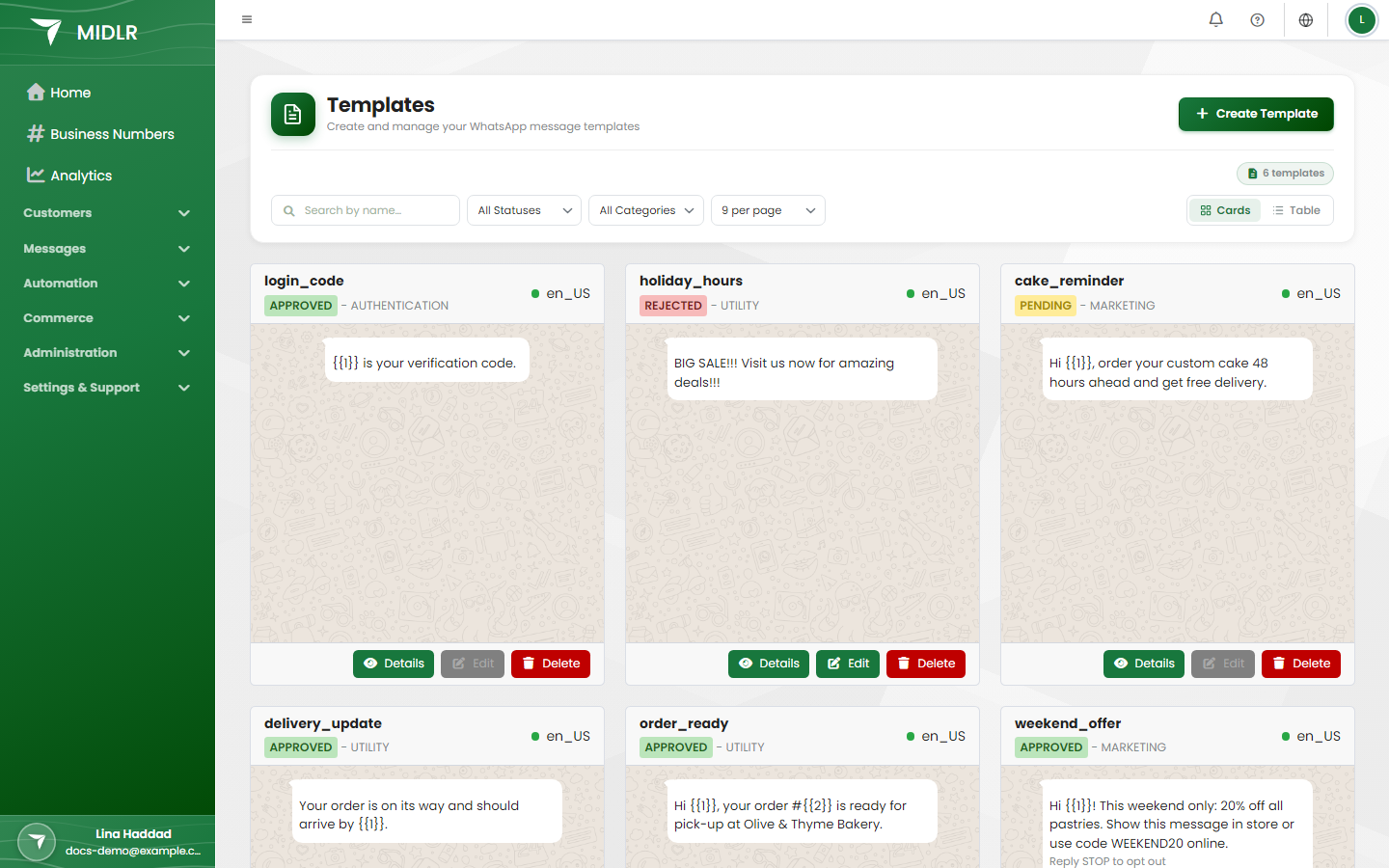
فئات القوالب
يضع واتساب كل قالب في فئة. تحدد الفئة طريقة مراجعة واتساب للرسالة وطريقة احتساب رسومها، لذا اختر الفئة التي تطابق ما تفعله الرسالة فعلاً.
| الفئة | استخدمها لـ | أمثلة |
|---|---|---|
| تسويقي | العروض الترويجية، والخصومات، والأخبار، والدعوات | "خصم 20% في عطلة نهاية الأسبوع"، "وصلت المجموعة الجديدة" |
| خدمي | تحديثات حول شيء طلبه العميل أو اشتراه بالفعل | تأكيد طلب، تذكير بموعد، تحديث حول التوصيل |
| مصادقة | رموز التحقق لمرة واحدة (OTP) لتسجيل الدخول أو التحقق | "رمزك هو 123456" |
تحذير
إذا اخترت خدمي لرسالة هي في الحقيقة ترويجية، فقد يرفض واتساب القالب أو يغيّر فئته إلى تسويقية.
يعرض Midlr الفئة التي يمنحها واتساب للقالب عند إنشائه. إذا غيّر واتساب الفئة لاحقاً، فلن يعرض Midlr هذا التغيير. لمعرفة الفئة الحالية للقالب، ابحث عنه في WhatsApp Manager (مدير واتساب) من ميتا.
إنشاء قالب
انقر قالب جديد.
في نافذة إنشاء قالب جديد، اختر نوعاً:
- قالب قياسي جديد: رأس نصي أو وسائط، ومتن، وتذييل، وأزرار. معظم القوالب من هذا النوع.
- قالب دوّار جديد: حتى 10 بطاقات يمررها العميل، لكل منها صورة أو فيديو وأزرار خاصة بها.
- قالب مصادقة جديد: رسالة رمز تحقق لمرة واحدة مع زر لنسخ الرمز.
أو مرّر إلى أو ابدأ من المكتبة واختر قالباً جاهزاً (راجع البدء من مكتبة القوالب).
املأ قسم الإعدادات (انظر أدناه).
أنشئ الرسالة. تعرض معاينة الرسالة بجانبها كيف ستظهر على هاتف العميل.
انقر إنشاء القالب.
يرسل Midlr القالب إلى واتساب للمراجعة فوراً. ويظهر في قائمتك بحالة قيد الانتظار.
نصيحة
إذا أعدت تحميل الصفحة عن طريق الخطأ، يستعيد Midlr تغييراتك غير المحفوظة (تمت استعادة التغييرات غير المحفوظة). عليك رفع أي وسائط مرة أخرى.
الإعدادات
- اسم القالب: أحرف إنجليزية صغيرة وأرقام وشرطات سفلية فقط، ويبدأ بحرف. مثلاً
order_confirmed. لا يرى العملاء هذا الاسم أبداً. - اللغة: اللغة المكتوبة بها الرسالة. يمكنك إنشاء اسم القالب نفسه بعدة لغات.
- الفئة: تسويقي أو خدمي. القوالب الدوّارة دائماً تسويقي، وقوالب المصادقة دائماً مصادقة.
لا يمكنك تكرار اسم في اللغة نفسها. إذا حاولت، تظهر لك رسالة "يوجد بالفعل قالب بهذا الاسم واللغة".
القالب القياسي: اختيار النوع
للقالب القياسي النوع:
| النوع | ماذا يفعل |
|---|---|
| مخصص | رأس ومتن وأزرار من إعدادك. |
| كتالوج | يعرض كتالوج منتجاتك. لا يحتوي على رأس ويحصل دائماً على زر عرض الكتالوج. راجع الكتالوجات. |
| طلب مكالمة | يطلب من العميل الإذن بالاتصال به عبر واتساب. يظهر فقط إذا كان الاتصال متاحاً لنشاطك التجاري. راجع المكالمات. |
| تدفق | يفتح نموذج واتساب. للتسويق فقط. راجع النماذج. |
| عرض لفترة محدودة | لافتة عرض مع عدّ تنازلي اختياري، ورمز عرض، ورابط. للتسويق فقط. |
الرأس (اختياري)
اختر نوع الرأس:
| الرأس | الحدود |
|---|---|
| بدون | بلا رأس. |
| نص | حتى 60 حرفاً. يمكن أن يحتوي على متغير واحد. |
| صورة | JPG أو PNG، حتى 5 ميجابايت. |
| فيديو | MP4 أو 3GP، حتى 16 ميجابايت. |
| مستند | PDF أو Word أو Excel أو PowerPoint أو TXT، حتى 100 ميجابايت. |
| الموقع | دبوس خريطة فوق الرسالة. ابحث عن مكان أو انقر على الخريطة لتحديده. |
رؤوس الوسائط غير متاحة عندما تكون مساحة تخزين الوسائط لديك ممتلئة. راجع مكتبة الوسائط.
المتن
النص هو المحتوى الرئيسي للرسالة، حتى 1,024 حرفاً. يمكنك استخدام الخط العريض والمائل وتنسيقات واتساب الأخرى.
التذييل (اختياري)
التذييل (اختياري) سطر رمادي قصير أسفل الرسالة، حتى 60 حرفاً. لا يمكن أن تحتوي قوالب العرض لفترة محدودة على تذييل.
المتغيرات
المتغيرات عناصر نائبة تتغير لكل عميل، مثل اسمه أو رقم الطلب. تظهر بالشكل 1 و2 وهكذا.
- ضع المؤشر حيث يجب أن تظهر القيمة وانقر إضافة متغير.
- اكتب قيمة مثال في المربع الذي يظهر. المثال إلزامي: يستخدمه مراجعو واتساب لفهم رسالتك.
الحدود: متغير واحد في الرأس، وحتى خمسة متغيرات في المتن.
عندما ترسل القالب لاحقاً (من محادثة أو حملة أو جدول زمني)، تملأ القيمة الفعلية لكل متغير.
نصيحة
لا تبدأ المتن أو تنهِه بمتغير، وضع كلمات حقيقية حول كل متغير. الرسائل التي يغلب عليها المتغيرات تُرفض غالباً.
الأزرار
انقر إضافة زر واختر نوعاً. يمكنك إضافة حتى 10 أزرار إجمالاً.
| الزر | ماذا يفعل | الحد |
|---|---|---|
| زر URL | يفتح موقعاً إلكترونياً. يمكن أن ينتهي الرابط بمتغير واحد، ليحصل كل عميل على رابطه الخاص. | 2 |
| زر الهاتف | يتصل برقم هاتف. | 1 |
| مكالمة صوتية | يبدأ مكالمة واتساب مع رقم الأعمال الخاص بك. يظهر فقط إذا كان الاتصال متاحاً. لا يمكنك الجمع بينه وبين زر الهاتف. | 1 |
| رد سريع | يرسل إليك رداً قصيراً عند النقر عليه، مثل "نعم، أنا مهتم". | 10 |
| زر إلغاء الاشتراك | يضيف زر إيقاف العروض ليتمكن العملاء من إيقاف تلقي الرسائل التسويقية. | 1 |
| زر تدفق (Flow) | يفتح أحد نماذجك المنشورة. للتسويق فقط. | 1 |
| نسخ رمز العرض | يتيح للعميل نسخ رمز قسيمة. للتسويق فقط. | 1 |
تحذير
يُنصح بشدة بإضافة زر إلغاء الاشتراك إلى القوالب التسويقية. العملاء الذين لا يستطيعون إيقاف رسائلك بسهولة أكثر ميلاً إلى حظر رقمك أو الإبلاغ عنه، مما قد يؤدي إلى تقييد رقمك. راجع حدود المراسلة والجودة.
عندما ينقر العميل إيقاف العروض، يضع Midlr عليه علامة "ملغى الاشتراك". يمكنك رؤية ذلك في عمود الموافقة في تقرير الحملة. إذا راسلك مرة أخرى لاحقاً، يُعاد تمييزه كمشترك.
طالما أن العميل ملغى الاشتراك، تتخطاه الحملات تلقائياً.
القوالب الدوّارة
القالب الدوّار رسالة قصيرة (نص الفقاعة) تليها حتى 10 بطاقات يمكن للعميل تمريرها.
- اختر نوع الرأس لكل البطاقات: صورة أو فيديو.
- ضمن أنواع الأزرار، اختر زراً أو زرين ستحتوي عليهما كل بطاقة: رد سريع، أو زيارة الموقع، أو رقم الهاتف.
- انقر إضافة بطاقة، ولكل بطاقة اختر صورتها أو الفيديو الخاص بها (صورة حتى 5 ميجابايت، فيديو حتى 16 ميجابايت)، واكتب وصف البطاقة، واملأ الأزرار.
لا يمكنك تغيير نوع الرأس أو أنواع الأزرار بعد إضافة البطاقة الأولى. تحتاج القوالب الدوّارة إلى مساحة تخزين وسائط متاحة.
قوالب المصادقة
ترسل قوالب المصادقة رمز تحقق لمرة واحدة. يكتب واتساب النص نيابة عنك، فتختار من مجموعة ثابتة.
- اختر نوع رمز المصادقة:
- نسخ الرمز: ينسخ العميل الرمز يدوياً.
- نقرة واحدة أو بدون نقر: يُملأ الرمز تلقائياً في تطبيقك على أندرويد. يحتاج هذان الخياران إلى اسم الحزمة وهاش التوقيع الخاصين بتطبيقك (اطلبهما من مطوّر تطبيقك).
- ضمن اختر قالباً من المكتبة، اختر الصياغة.
- يمكنك اختيارياً إضافة التذييل يوضح متى تنتهي صلاحية الرمز.
لا يمكن أن تحتوي قوالب المصادقة على وسائط أو أزرار إضافية.
البدء من مكتبة القوالب
تحتوي مكتبة القوالب على قوالب جاهزة كتبها واتساب. غالباً ما تتم الموافقة عليها أسرع لأن صياغتها مقبولة مسبقاً.
- انقر مكتبة القوالب.
- ابحث أو صفِّ حسب حالة الاستخدام والقطاع. انقر معاينة التفاصيل لعرض أحدها كاملاً.
- انقر إنشاء قالب (أو استنساخ في المعاينة).
- أعطه اسم القالب، واملأ قيم الأزرار إن وجدت، وانقر إنشاء القالب.
يمكنك أيضاً اختيار قالب من المكتبة من نافذة إنشاء قالب جديد، ثم النقر على استخدام هذا القالب لفتحه في المحرر وتعديله قبل إنشائه.
حالات القالب
بعد أن تنشئ قالباً، يراجعه واتساب. تتحدّث الحالة تلقائياً، دون إعادة تحميل الصفحة.
| الحالة | معناها | ما يمكنك فعله |
|---|---|---|
| قيد الانتظار | واتساب يراجعه. | انتظر. لا يمكنك إرساله أو تعديله بعد. |
| معتمد | جاهز للاستخدام. | أرسله من المحادثات والحملات والجداول الزمنية والبوتات. |
| مرفوض | لم يقبله واتساب. | أصلح الصياغة وعدّله، أو أنشئ قالباً جديداً. |
| Paused (متوقف مؤقتاً) | أوقفه واتساب مؤقتاً لأن تفاعل العملاء معه كان سلبياً (مثلاً، حظر كثيرون الرقم). | انتظر حتى يُستأنف، أو حسّن المحتوى. |
| Disabled (معطّل) | عطّله واتساب، عادةً بعد مشكلات جودة متكررة. | أنشئ قالباً جديداً. |
| In appeal (قيد الطعن) | طلبت من واتساب إعادة النظر في الرفض. | انتظر النتيجة. |
لا يمكن إرسال إلا القوالب معتمد. في الحملة، تظهر القوالب الأخرى مع الرسالة "لا يمكن استخدام هذا القالب في الحملات بعد — يمكن إرسال القوالب المعتمدة فقط."
يعرض Midlr أن القالب مرفوض، لكنه لا يعرض سبب الرفض من واتساب. لمعرفة السبب، افتح القالب في WhatsApp Manager من ميتا. الأسباب الشائعة مذكورة أدناه.
لماذا تُرفض القوالب
يراجع واتساب كل قالب وفق قواعده الخاصة. الأسباب الشائعة:
- فئة خاطئة. عرض ترويجي مصنّف على أنه خدمي.
- متغيرات في المكان الخطأ. يبدأ المتن أو ينتهي بمتغير، أو تتخطى المتغيرات رقماً (
1ثم3)، أو تتكون الرسالة كلها تقريباً من متغيرات. - قيم أمثلة مفقودة أو ضعيفة. لا يستطيع المراجعون معرفة ما الذي سيُرسل.
- محتوى غير واضح أو مضلل، أو محتوى يخالف سياسات واتساب للتجارة والأعمال.
- الصياغة نفسها لقالب موجود باللغة نفسها.
يتحقق Midlr من بعض هذه الأمور نيابة عنك أثناء إنشاء القالب ويعرض رسالة، مثل "لا يمكن أن يبدأ النص بمتغير. ضع كلمة قبله."
تعديل قالب
- في بطاقة القالب، انقر تعديل.
- غيّر المحتوى. لا يمكنك تغيير اسم القالب أو اللغة، ولا يمكنك تغيير الفئة لقالب معتمد.
- انقر تحديث القالب.
يعود القالب المعدَّل إلى واتساب للمراجعة.
يكون زر تعديل باهتاً (غير متاح) عندما:
- يكون القالب قيد الانتظار.
- يكون قالباً دوّاراً أو قالب مصادقة. لتغيير هذه القوالب، أنشئ قالباً جديداً.
- يكون قد عُدّل قبل أقل من 24 ساعة. تعرض البطاقة وقت آخر تعديل.
معرفة أداء القالب
انقر التفاصيل في بطاقة القالب. اختر نطاقاً زمنياً لترى:
- أعداد إجمالي المُرسَل ومُسلَّم وتمت القراءة والردود وفشل.
- المستلمون الفريدون: عدد العملاء المختلفين الذين استلموه.
- التكلفة الإجمالية للرسائل المُرسلة به.
- نقرات الأزرار: الأزرار التي نقر عليها العملاء.
- قمع التسليم: عدد الرسائل المُرسلة، ثم المُسلّمة، ثم المقروءة، ثم التي نُقر عليها.
- رسائل الخطأ: الأسباب الأكثر شيوعاً لفشل الرسائل.
- الرؤى والتوصيات: أفضل يوم وساعة الذروة لهذا القالب.
حذف قالب
- في بطاقة القالب، انقر حذف.
- أكّد.
يُحذف القالب من حساب واتساب الخاص بك أيضاً، ولا يمكن التراجع عن ذلك. لا يمكنك حذف قالب سبق إرساله إلى العملاء؛ يعرض Midlr الرسالة "القالب قيد الاستخدام ولا يمكن حذفه."
تحذير
إذا كان القالب موجوداً بعدة لغات، فلا يُحذف إلا إصدار اللغة الذي تحذفه.