
التنقل في Midlr
هذه الصفحة جولة سريعة في شاشة Midlr: الشريط الجانبي على الجانب، وشريط الأدوات في الأعلى، والإشعارات، واللغة، والمظهر. وتوضح أيضًا لماذا قد لا ترى عنصر قائمة يراه زميلك.
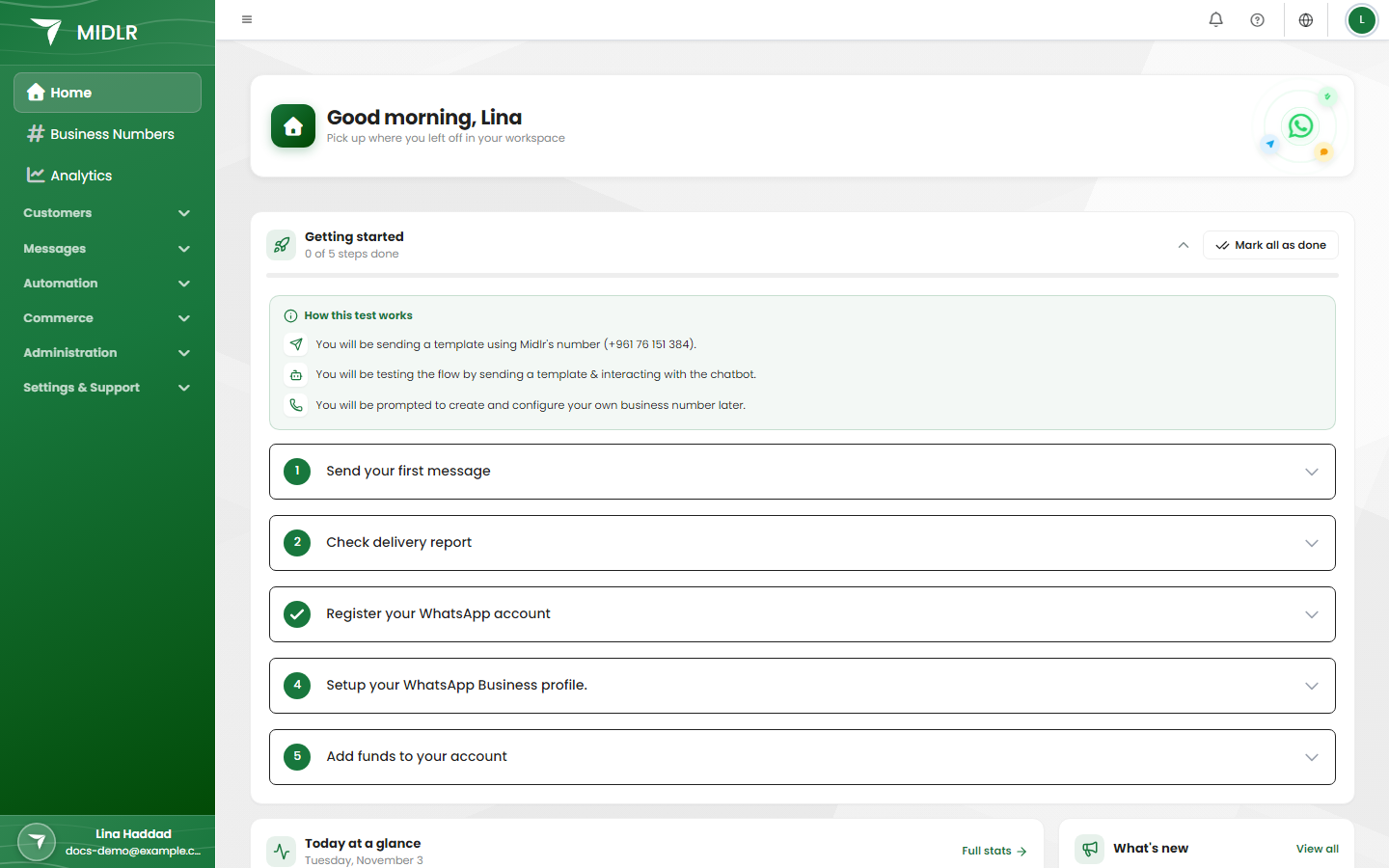
الشريط الجانبي
الشريط الجانبي هو قائمتك الرئيسية. وهو مقسّم إلى أقسام. انقر أي عنصر لفتح صفحته.
| القسم | العناصر |
|---|---|
| (في الأعلى، بلا عنوان) | الرئيسية، أرقام العمل، التحليلات |
| العملاء | الدردشة، دردشة الفريق، المكالمات، العملاء المحتملين، جهات الاتصال، دفاتر الهاتف |
| رسائل | نماذج، الحملات، الجداول الزمنية، الرسائل النصية (مع قوالب SMS وحملات SMS) |
| الأتمتة | مصنع الروبوت، الموظفون الأذكياء، مصنع التدفقات، حجوزاتي |
| التجارة | كتالوجات، طلبات، مكتبة الوسائط |
| الإدارة | المستخدمون، الأدوار، المجموعات، Labels، الرسائل المحفوظة، الخطط، المدفوعات |
| الإعدادات والدعم | إعدادات الحساب، إعداد الأعمال، الأدوات، API & Integrations، تذاكر الدعم |
قسما الإدارة والإعدادات والدعم مطويّان افتراضيًا. انقر اسم القسم لفتحه أو إغلاقه. يتذكر Midlr الأقسام التي تركتها مفتوحة.
لمعرفة الغرض من كل صفحة، راجع ما هو Midlr؟.
إخفاء الشريط الجانبي أو إظهاره
انقر زر القائمة (ثلاثة خطوط) على طرف شريط الأدوات لإخفاء الشريط الجانبي أو إظهاره. يمنحك ذلك مساحة أكبر، مثلًا في صندوق الوارد. على الهاتف أو الشاشة الصغيرة، يفتح الزر نفسه القائمة.
لماذا لا يظهر عنصر في القائمة؟
لا ترى إلا الصفحات التي يمكنك استخدامها. قد يختفي عنصر لأحد ثلاثة أسباب.
| السبب | ما تراه | ماذا تفعل |
|---|---|---|
| دورك لا يسمح به. | العنصر غير موجود في الشريط الجانبي. إذا فتحت الصفحة من رابط، يعرض Midlr رسالة رفض الوصول. | اطلب من المسؤول منح دورك هذه الصلاحية. راجع الأدوار والصلاحيات. |
| باقتك لا تتضمنه. | ينقلك Midlr إلى صفحة الخطط عندما تحاول فتحه. | راجع الخطط للترقية. |
| الميزة غير مفعّلة لنشاطك التجاري. | العنصر غير موجود في الشريط الجانبي. | بعض الميزات، مثل دردشة الفريق والمكالمات والرسائل النصية والموظفون الأذكياء وAPI & Integrations، متاحة في خطط محددة أو تُفعَّل لكل نشاط تجاري على حدة. إذا كنت تحتاج إلى إحداها، فافتح تذكرة دعم. |
إذا لم يكن في قسم كامل أي عنصر يمكنك استخدامه، فيُخفى عنوان القسم أيضًا.
نصيحة
قد يرى شخصان في النشاط التجاري نفسه قوائم مختلفة. هذا أمر طبيعي: دور كل شخص يحدد ما يراه.
شريط الأدوات
يمتد شريط الأدوات على طول أعلى كل صفحة. في جهته البعيدة عن الشريط الجانبي، قد ترى بالترتيب:
| العنصر | ما يفعله |
|---|---|
| Ask Midra | يفتح Midra، مساعد فريقك (نسخة تجريبية). لا يظهر إلا بعد تفعيل Midra في صفحة الموظفون الأذكياء. يمكنك أيضًا الضغط على Ctrl J (⌘J على Mac). راجع مساعد الفريق (Midra). |
| دردشة الفريق | يفتح لوحة دردشة الفريق، مع عدد الرسائل غير المقروءة. راجع دردشة الفريق. |
| الإشعارات (الجرس) | يعرض رسائل المحادثات الجديدة وتنبيهات النظام. راجع ما يلي. |
| اختيار اللغة (العلم) | يغيّر لغة Midlr. راجع ما يلي. |
| صورتك أو الحرف الأول من اسمك | يفتح قائمة الحساب التي تحتوي على الملف الشخصي وتسجيل الخروج. |
الإشعارات
انقر الجرس لترى الجديد. يظهر على الجرس رقم يبيّن عدد العناصر غير المقروءة.
- استخدم عوامل التصفية الكل والمحادثات والنظام لتضييق القائمة.
- المحادثات: محادثات غير مقروءة من العملاء.
- النظام: تنبيهات الفريق والتوزيع، مثلًا عندما يصبح أحد الموظفين غير متصل أو يعود متصلًا.
- انقر تحديد الكل كمقروء لمسح القائمة.
عندما لا يوجد جديد، ترى لا توجد إشعارات جديدة.
لا يظهر الجرس إلا إذا كان بإمكانك استخدام صندوق الوارد.
نصيحة
لتصلك التنبيهات حتى عندما يكون Midlr مغلقًا، فعّل إشعارات الدفع في إعدادات الحساب، أو استخدم تطبيق الجوال. راجع إعدادات الحساب.
قائمة حسابك
انقر صورتك أو الحرف الأول من اسمك في أقصى طرف شريط الأدوات:
- الملف الشخصي يفتح إعدادات الحساب، حيث تدير حسابك وكلمة المرور والمظهر والإشعارات.
- تسجيل الخروج يسجّل خروجك.
تغيير اللغة
- في شريط الأدوات، انقر العلم (اختيار اللغة).
- اختر English (الإنجليزية) أو العربية.
يتغير Midlr فورًا ويتذكر اختيارك. في العربية، تُعرض الشاشة من اليمين إلى اليسار.
تغيّر اللغة شاشات Midlr فقط. لا تترجم رسائلك أو قوالبك أو محادثات العملاء.
تغيير المظهر (فاتح أو داكن)
- في الشريط الجانبي، تحت الإعدادات والدعم، انقر إعدادات الحساب. (أو انقر صورتك في شريط الأدوات، ثم الملف الشخصي.)
- في بطاقة المظهر، انقر فاتح أو داكن.
يُطبَّق التغيير فورًا ويُحفظ في حسابك.