
تصدير المحادثات
يمكنك تنزيل محادثات واتساب كملف Excel، مثلًا للاحتفاظ بسجلات، أو لمراجعة طريقة رد فريقك، أو لمشاركة محادثة مع شخص من خارج Midlr. يمكنك تصدير محادثة عميل واحد، أو كل المحادثات على رقم عمل.
تعمل عمليات التصدير في الخلفية، لذا يمكنك متابعة عملك أثناء تجهيز الملف. عندما يصبح جاهزًا، تنزّله من صفحة التصديرات.
قبل أن تبدأ
تحتاج إلى صلاحية تصدير المحادثات. إذا لم تجد خيارات التصدير، فاطلب ذلك من المسؤول. راجع الأدوار والصلاحيات.
صدّر محادثة عميل واحد
- في الدردشة، افتح المحادثة.
- انقر ⋮ (المزيد من الخيارات) أعلى المحادثة واختر تصدير.
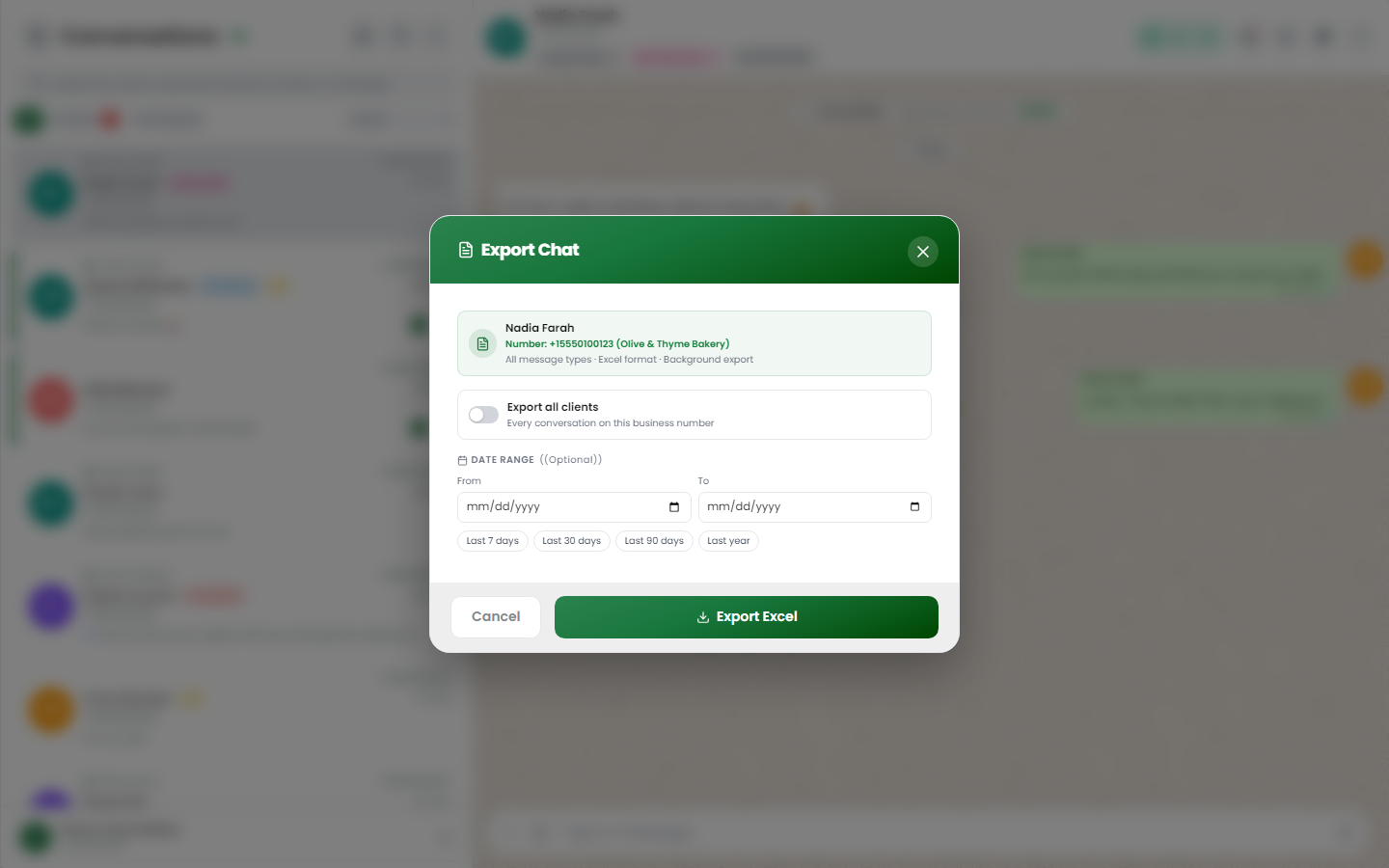
- تعرض نافذة تصدير المحادثة اسم العميل ورقم العمل.
- اختياري: ضمن نطاق التاريخ، اختر تاريخَي من وإلى، أو انقر آخر 7 أيام أو آخر 30 يوماً أو آخر 90 يوماً أو السنة الماضية. اترك التواريخ فارغة لتصدير المحادثة كاملة.
- انقر تصدير Excel.
لتصدير كل المحادثات على الرقم بدلًا من ذلك، فعّل تصدير جميع العملاء في النافذة نفسها.
صدّر كل المحادثات على رقم عمل
- في الدردشة، انقر ⋮ (الخيارات) أعلى قائمة المحادثات.
- اختر تصدير المحادثات.
- ضمن الرقم، اختر رقم العمل. يكون تصدير جميع العملاء مفعّلًا دائمًا هنا، لذا تُضمَّن كل المحادثات على ذلك الرقم.
- اختياري: اختر نطاق التاريخ.
- انقر تصدير Excel.
نزّل ملف التصدير
بعد أن تبدأ التصدير، يعرض Midlr بدأ التصدير. انقر عرض الصادرات للانتقال إلى صفحة التصديرات. يمكنك أيضًا فتحها لاحقًا من جهات الاتصال: انقر الإجراءات واختر سجل التصدير.
يعرض كل تصدير حالته:
| الحالة | المعنى |
|---|---|
| في الانتظار | بانتظار البدء. |
| قيد المعالجة | يجري تجهيزه. تتحدث القائمة تلقائيًا (تحديث مباشر). |
| جاهز | انقر تنزيل. |
| فشل | حدث خطأ ما. حاول مرة أخرى. |
| ملغى | أوقفته أنت. |
تُقسَّم عمليات التصدير الكبيرة إلى عدة ملفات (الجزء 1 من 3، وهكذا). انقر تنزيل كل الأجزاء كملف مضغوط واحد للحصول عليها معًا.
يمكنك أيضًا تحديد عدة عمليات تصدير والنقر على تنزيل المحدد (zip) أو حذف. لإيقاف تصدير لا يزال قيد التشغيل، انقر إلغاء. تبقى الأجزاء التي اكتملت متاحة.
تعرض صفحة التصديرات أيضًا عمليات التصدير التي بدأتها من جهات الاتصال والحملات.
يرى المسؤولون عمليات تصدير الجميع. أما بقية أعضاء الفريق فيرون عمليات التصدير الخاصة بهم فقط.
ما الذي يحتويه الملف
يحتوي ملف Excel على صف واحد لكل رسالة، مع هذه الأعمدة (عناوين الأعمدة في الملف باللغة الإنجليزية):
| العمود | ما يعرضه |
|---|---|
| Date & Time | وقت إرسال الرسالة أو استلامها. |
| Business Number | رقمك (فقط عند تصدير كل المحادثات). |
| Client وPhone | العميل (عندما يشمل التصدير أكثر من عميل). |
| Direction | هل أرسلها العميل أم أنت. |
| Sender وUser | من أرسلها، وأي عضو في الفريق. |
| Type | نص، صورة، مستند، وغير ذلك. |
| Status | مُرسلة، أو مُسلَّمة، أو مقروءة، أو فاشلة. |
| Bot | هل أرسلها بوت. |
| Message | نص الرسالة. |
تُضمَّن كل أنواع الرسائل. تظهر الصور والفيديوهات والملفات الأخرى كصفوف، لكن الملفات نفسها ليست داخل ملف Excel ولا يوجد رابط إليها. تعرض خلية Message نوع الملف واسمه والتعليق المرفق به، مثل [IMAGE] — menu.jpg — Our new menu. للحصول على الملف نفسه، افتح المحادثة في Midlr.
تبقى ملفات التصدير في صفحة التصديرات إلى أن يحذفها أحد. لا يحذفها Midlr تلقائيًا.
تحذير
تحتوي ملفات تصدير المحادثات على بيانات شخصية لعملائك. احفظها وشاركها بحذر.