
دفاتر الهاتف
دفتر الهاتف قائمة مسمّاة من جهات الاتصال، مثل "عملاء VIP" أو "فرع الرياض" أو "ضيوف فعالية 2026". تستخدم دفاتر الهاتف لاختيار من يستلم حملة، ويمكنك أيضًا استخدامها لتحديد المحادثات التي يراها كل وكيل.
يمكن أن تكون جهة الاتصال الواحدة في عدة دفاتر هاتف. إزالة جهة اتصال من دفتر هاتف لا تحذف جهة الاتصال.
قبل أن تبدأ
تحتاج إلى صلاحية لرؤية دفاتر الهاتف. ولإنشاء دفاتر الهاتف، وإضافة جهات الاتصال، والاستيراد، والتصدير، وإدارة الوكلاء صلاحيات خاصة بها. راجع الأدوار والصلاحيات.
أنشئ دفتر هاتف
- في الشريط الجانبي، ضمن العملاء، انقر دفاتر الهاتف.
- انقر إنشاء دفتر هاتف.
- أدخل اسم دفتر الهاتف (حتى 30 حرفًا).
- انقر إنشاء.
تعرض صفحة دفاتر الهاتف كل دفتر هاتف مع عدد العملاء فيه، والموظفون المسؤولين عنه، وتاريخ الإنشاء وتاريخ التعديل. استخدم مربع البحث وترتيب حسب للعثور على دفتر. انقر عرض التفاصيل لفتحه.
دفاتر الهاتف التي ينشئها Midlr لك
يملأ Midlr بعض دفاتر الهاتف تلقائيًا. لا يمكنك الاستيراد إليها أو حذفها:
| دفتر الهاتف | ما يحتويه |
|---|---|
| Organic phone book | العملاء الذين راسلوا رقم العمل الخاص بك من تلقاء أنفسهم. |
| Third Party Clients | جهات الاتصال المضافة عبر API والتكاملات. |
أضف جهات اتصال إلى دفتر هاتف
افتح دفتر الهاتف، ثم اختر أحد الخيارات التالية:
- عميل جديد: اكتب رقم هاتف وبيانات لإنشاء جهة اتصال جديدة في دفتر الهاتف هذا. إذا كان الرقم من جهات اتصالك بالفعل، يحمّل Midlr بياناتها ويتغير الزر إلى إضافة إلى دفتر الهاتف.
- ربط موجود: ابحث في جهات الاتصال المحفوظة (اكتب بضعة أحرف على الأقل)، وحدد جهة اتصال أو أكثر، وانقر إضافة. تُتخطّى جهات الاتصال الموجودة في دفتر الهاتف من قبل.
- استيراد (ضمن الإجراءات): أضف قائمة كاملة من Excel. راجع ما يلي.
يمكنك أيضًا إضافة شخص من المحادثة: افتح المحادثة وانقر ⋮ (المزيد من الخيارات) > دفاتر الهاتف. راجع الدردشة.
استورد جهات الاتصال من Excel
استخدم هذا لرفع قائمة عملاء من جدول بيانات.
جهّز ملفك
يجب أن يكون ملفك ملف Excel (.xlsx أو .xls)، حتى 10 MB. استخدم عناوين الأعمدة التالية:
| العمود | إلزامي؟ | ماذا تضع فيه |
|---|---|---|
name | لا | اسم جهة الاتصال. |
phone | نعم | رقم الهاتف مع رمز الدولة، مثل +9611234567. |
| أعمدة إضافية | لا | أي معلومات أخرى، مثل رقم طلب أو رمز ترويجي. |
نصيحة
في الخطوة الأولى من الاستيراد، انقر تحميل مثال للحصول على ملف نموذجي جاهز. املأه وارفعه.
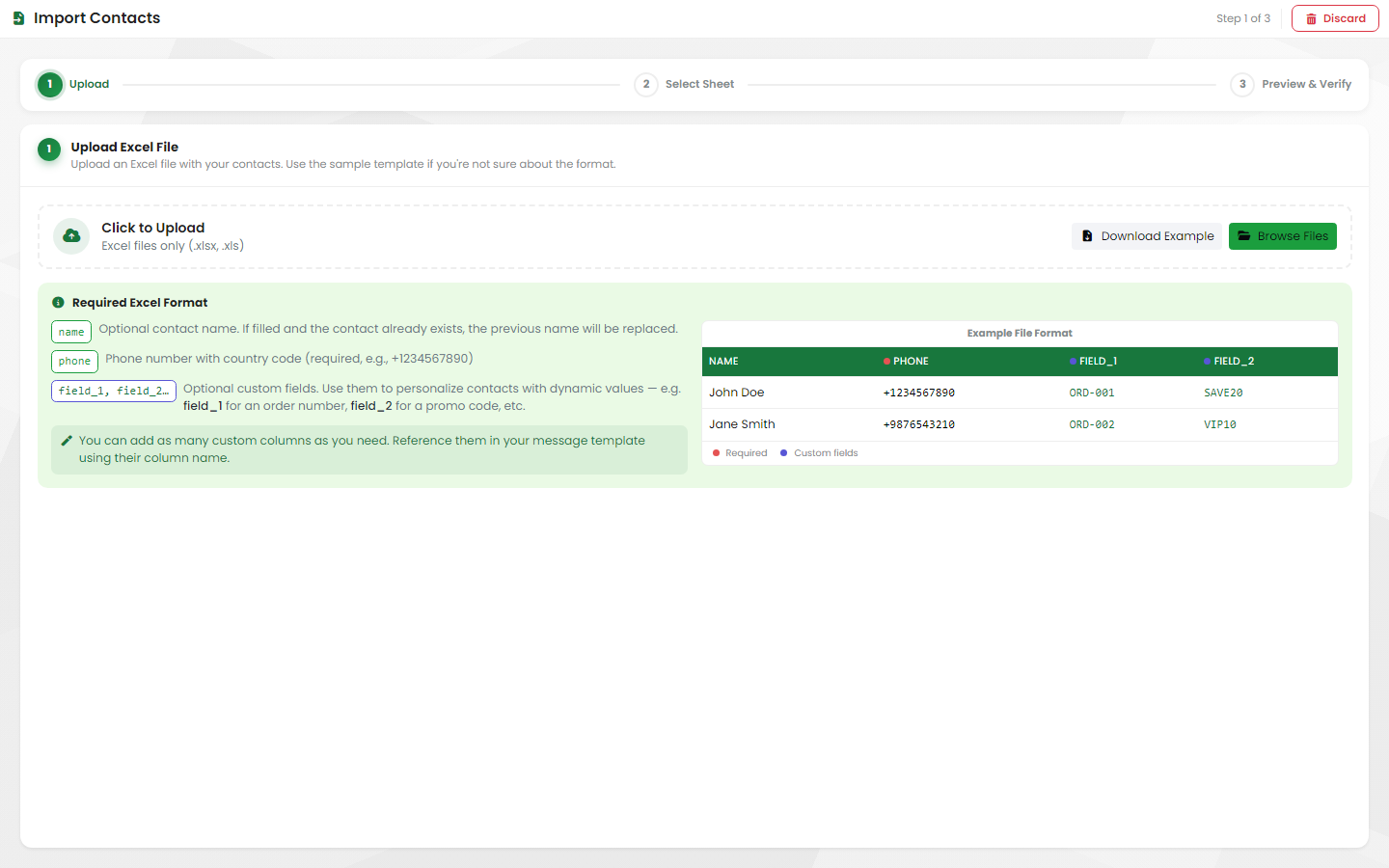
الأرقام غير المكتوبة بالتنسيق الدولي (مع رمز الدولة) لا يمكن استخدامها في واتساب، وتُعلَّم كأخطاء.
تُحفظ الأعمدة الإضافية فقط عندما يطابق عنوان العمود مفتاح الحقل لحقل مخصص أنشأته لجهات الاتصال. راجع أضف حقولك الخاصة.
لا تُملأ الأعمدة الإضافية تلقائيًا في رسائل الحملات. لتخصيص حملة، تملأ قيم كل جهة اتصال في الجدول الخاص بالحملة نفسها. راجع الحملات.
شغّل الاستيراد
- افتح دفتر الهاتف، وانقر الإجراءات > استيراد. (يمكنك أيضًا الاستيراد من جهات الاتصال عبر الإجراءات > استيراد.)
- رفع: انقر للرفع، أو اسحب ملفك وأفلته.
- اختر الورقة: اختر الورقة التي تحتوي على قائمتك.
- معاينة والتحقق: يتحقق Midlr من كل صف ويعرض:
- إجمالي السجلات والسجلات الصحيحة وصفوف فارغة تم تخطيها وأخطاء.
- الصفوف التي فيها رقم هاتف غير صالح. أصلح الرقم في الجدول أو احذف الصف. لا يمكنك الاستيراد حتى تُصلح كل الأخطاء.
- المكررات: الصفوف التي تكرر رقمًا موجودًا من قبل في الملف. يُستورد الصف الأول فقط لكل رقم. انقر إزالة المكررات لمسحها.
- قرّر هل تحدد استبدال الأسماء الحالية. عند تحديده، تأخذ جهات الاتصال الموجودة لديك الاسم من ملفك. وعند عدم تحديده، تبقى الأسماء المحفوظة كما هي ولا تُملأ إلا الأسماء الناقصة.
- تحقق من دفتر الهاتف. عند الاستيراد من داخل دفتر هاتف، يكون مختارًا مسبقًا. وعند الاستيراد من جهات الاتصال، يكون اختيار دفتر (اختر مجموعة/دفتر هاتف) اختياريًا.
- انقر استيراد.
تحذير
لا تغلق الصفحة أو تحدّثها أو تغادرها حتى ينتهي الاستيراد. جهات الاتصال التي لم تُرفع بعد لن تُستورد.
عند الانتهاء، ترى ملخصًا: عدد جهات الاتصال تم إنشاؤها (جديدة)، وتم تحديثها (الاسم)، وموجودة مسبقاً (بدون تغيير)، والتي تم تخطيها.
الأرقام الموجودة من قبل في جهات اتصالك تُضاف أيضًا إلى دفتر الهاتف.
أدِر جهات الاتصال في دفتر الهاتف
داخل دفتر الهاتف ترى الإجماليات (الإجمالي، مشتركين، VIP، لديهم أسماء) وقائمة جهات الاتصال مع الاسم والهاتف واسم المستخدم ودفتر/دفاتر الهاتف وحالة الاشتراك وتاريخ الإنشاء.
- ابحث بالاسم أو رقم الهاتف.
- انقر محادثة لفتح محادثة مع جهة الاتصال.
- انقر حذف لإزالة جهة الاتصال من دفتر الهاتف هذا فقط. تبقى في جهات اتصالك وفي دفاتر الهاتف الأخرى.
صدّر دفتر هاتف
افتح دفتر الهاتف، وانقر الإجراءات، ثم تصدير CSV أو تصدير Excel.
خصّص دفتر هاتف للوكلاء
يمكنك تعيين وكلاء لدفتر هاتف. يهم هذا عندما يستخدم نشاطك التجاري خيار دفتر الهاتف في تعيين المحادثات (يُضبط في إعداد الأعمال). عندها يرى كل وكيل فقط:
- محادثات جهات الاتصال الموجودة في دفاتر الهاتف الخاصة به.
- المحادثات المُسنَدة إليه أو إلى فريقه.
لتعيين الوكلاء:
- افتح دفتر الهاتف.
- انقر الإجراءات > إدارة الموظفين.
- حدد الوكلاء الذين سيتولون دفتر الهاتف هذا. المستخدمون المعلَّمون بـ يرى كل المحادثات يرون كل شيء بالفعل، فلا يحتاجون إلى ذلك.
- انقر حفظ.
تحتاج إلى صلاحية تعديل دفاتر الهاتف للقيام بذلك. راجع كيف تُسنَد المحادثات الجديدة.
استخدم دفتر هاتف في حملة
عند إنشاء حملة، اختر دفتر الهاتف ضمن دفتر الهاتف. تُرسل الحملة إلى جهات الاتصال الموجودة فيه. تُعلَّم جهات الاتصال التي ألغت الاشتراك في الرسائل التسويقية بـ غير مشترك في دفتر الهاتف.
يتخطى Midlr تلقائيًا جهات الاتصال التي ألغت الاشتراك والتي حظرتها، فلا تصلها الحملة. لا تحتاج إلى إزالتها من دفتر الهاتف أولًا.
احذف دفتر هاتف
افتح دفتر الهاتف، وانقر الإجراءات > حذف دفتر الهاتف، ثم أكّد.
تحذير
لا يمكن التراجع عن حذف دفتر الهاتف.
حذف دفتر الهاتف يحذف القائمة فقط. لا تُحذف جهات الاتصال الموجودة فيه: تبقى في جهات الاتصال وفي أي دفاتر هاتف أخرى.