
الطلبات
تجمع صفحة الطلبات كل طلب يقدمه عملاؤك على واتساب، ليتمكن فريقك من تأكيد الطلبات وتوصيلها ومتابعتها من مكان واحد.
قبل أن تبدأ
- تحتاج إلى صلاحية عرض الطلبات. إذا لم ترَ طلبات تحت التجارة في الشريط الجانبي، فاطلب ذلك من المسؤول. راجع الأدوار والصلاحيات.
- تغيير حالة الطلب أو تفاصيله يحتاج إلى صلاحية التعديل. بدونها، يمكنك عرض الطلبات دون تغييرها.
من أين تأتي الطلبات
يطلب العملاء بتصفح الكتالوج في واتساب، وإضافة المنتجات إلى السلة، ثم النقر لإرسال الطلب. بعدها يظهر الطلب في Midlr.
تظهر الطلبات الجديدة في الصفحة فورًا، ولا حاجة إلى إعادة تحميلها.
اعرض طلباتك
في الشريط الجانبي، تحت التجارة، انقر طلبات.
هناك طريقتا عرض. بدّل بينهما من أعلى الصفحة:
- Board (لوحة): عمود لكل حالة. اسحب بطاقة الطلب من عمود إلى آخر لتغيير حالته.
- Table (جدول): قائمة تضم رقم الطلب، والاسم، والهاتف، والسعر الإجمالي، والوكيل، وتاريخ الإنشاء، والحالة.
استخدم مربع البحث للعثور على الطلبات بالاسم أو الهاتف أو الحالة أو رقم الطلب، واستخدم منتقي التاريخ لعرض طلبات أيام محددة.
على اللوحة، تعرض كل بطاقة الوقت المنقضي منذ تقديم الطلب. يتحول الطلب الجديد إلى البرتقالي بعد 15 دقيقة وإلى الأحمر بعد 30 دقيقة، مع وسم SLA، ليرى فريقك الطلبات التي تنتظر أكثر من اللازم.
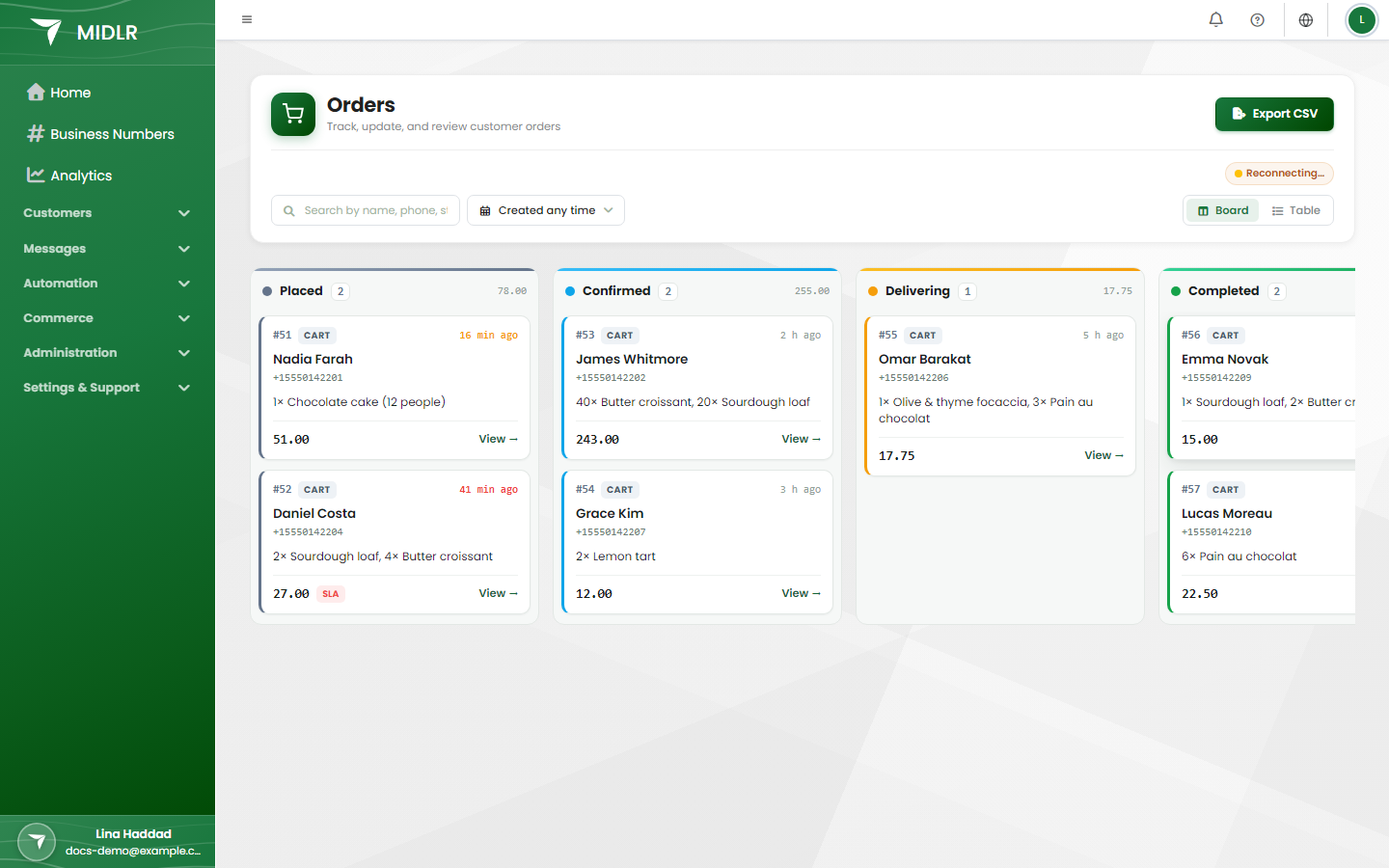
حالات الطلب
| الحالة | معناها |
|---|---|
| مُقدَّم | أرسل العميل الطلب. لم يتعامل معه أحد بعد. |
| مُؤكَّد | قبل فريقك الطلب. |
| قيد التوصيل | الطلب في الطريق. |
| مكتمل | استلم العميل الطلب. |
| مُلغى | أُلغي الطلب. |
| مُعاد | أعاد العميل الطلب. |
غيّر حالة الطلب
- في Board، اسحب البطاقة إلى العمود الجديد.
- في Table، اختر الحالة الجديدة من القائمة المنسدلة في عمود الحالة.
ترى تم تحديث حالة الطلب عند الحفظ.
ملاحظة
تغيير الحالة يحدّثها في Midlr فقط. ولا يرسل رسالة إلى العميل. لإبلاغ العميل، راسله من المحادثة.
اعرض تفاصيل الطلب وعدّلها
انقر عرض على أحد الطلبات. سترى:
- تفاصيل الطلب: رقم الطلب، والحالة، والإجمالي، ووقت إنشائه.
- تفاصيل العميل: الاسم، والهاتف، والعنوان.
- تفاصيل التوصيل: الوكالة المسؤولة عن التوصيل، والوكيل، والتواصل، والرسوم، وموعد الوصول المتوقع.
- تفاصيل العمل: الموظف الذي يتولى الطلب وتاريخ الجلسة.
- المنتجات: كل منتج مع صورته وكميته وسعره وسعر البيع.
لتغيير تفاصيل العميل أو التوصيل:
- انقر تعديل التفاصيل.
- أجرِ تغييراتك.
- انقر حفظ التفاصيل.
انقر طباعة لطباعة الطلب، مثلًا كقسيمة تغليف.
صدّر الطلبات
انقر تصدير CSV لتنزيل جدول بيانات يضم لكل طلب رقمه، والعميل، والهاتف، والإجمالي، والوكيل، والتاريخ، والحالة.