
الحملات
ترسل الحملة قالباً معتمداً واحداً إلى عدد كبير من العملاء دفعة واحدة، مثل عرض ترويجي لكل من في دفتر هاتف معيّن. يمكنك إرسالها الآن، أو جدولتها، أو جعلها تُرسل على دفعات على مدى عدة أيام.
قبل أن تبدأ
- تحتاج إلى قالب بحالة معتمد. راجع القوالب.
- تحتاج إلى دفتر هاتف يضم العملاء الذين تريد الوصول إليهم.
- تحتاج إلى صلاحية عرض الحملات وإطلاقها. إذا لم تجد الحملات في الشريط الجانبي، فاطلب ذلك من المسؤول. راجع الأدوار والصلاحيات.
تحذير
كل رسالة في الحملة هي رسالة قالب، وواتساب يحتسب رسوماً على رسائل القوالب. كما أن الإرسال إلى أشخاص لا يتوقعون رسائلك قد يؤدي إلى حظر رقمك أو تقييده. أرسل فقط إلى العملاء الذين وافقوا على تلقي رسائلك. راجع أساسيات واتساب وحدود المراسلة والجودة.
عرض حملاتك
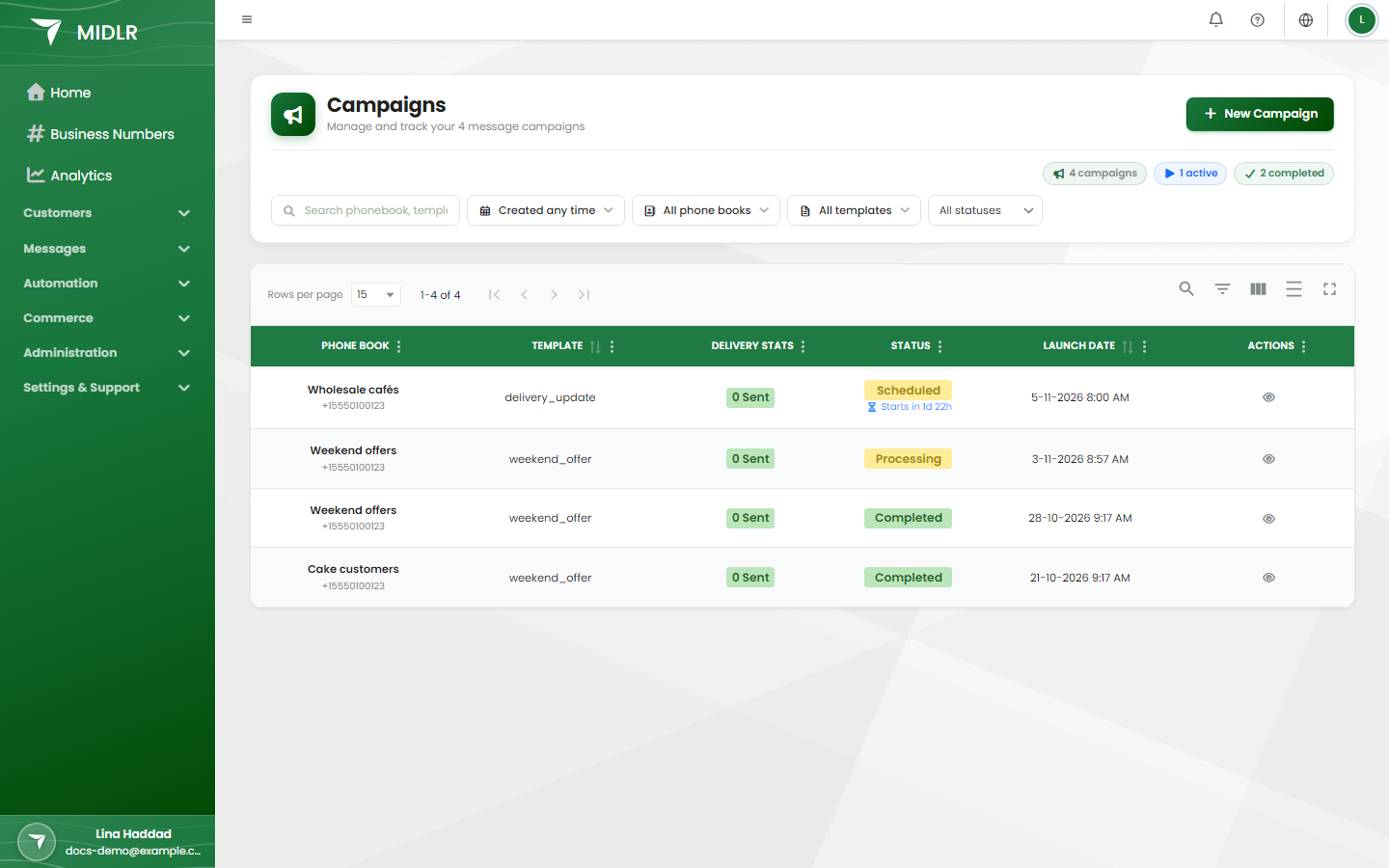
في الشريط الجانبي، ضمن رسائل، انقر الحملات.
تعرض القائمة لكل حملة: دفتر الهاتف، والقالب، وإحصائيات التسليم (عدد الرسائل المُرسلة وعدد الرسائل التي فشلت)، والحالة، وتاريخ الإطلاق. يمكنك البحث، والتصفية حسب القالب ودفتر الهاتف والحالة والتاريخ.
انقر أيقونة العين (التفاصيل) لفتح حملة.
إنشاء حملة
انقر حملة جديدة. يتكون منشئ الحملة من جزأين، الرسالة والجمهور والإرسال والإطلاق، يرشدانك خلال الخطوات التالية. تتحدّث المعاينة على اليمين أثناء عملك.
الخطوة 1: القالب والجمهور
- انقر اختر قالباً واختر قالباً معتمداً. انقر استخدام هذا القالب.
- اختر رقم الأعمال الذي ستُرسل منه.
- اختر دفتر الهاتف الذي ستُرسل إليه. تعرض القائمة بجانبه من سيستلم الحملة.
- إذا كانت بعض جهات الاتصال قد استلمت هذا القالب من قبل، يسألك Midlr عمّا تريد فعله:
- تخطيهم (موصى به): الإرسال إلى جهات الاتصال الجديدة فقط.
- الإرسال للجميع: الإرسال إلى جميع جهات الاتصال مرة أخرى، بما فيها المكررة.
- انقر التالي.
نصيحة
إذا كان للقالب رأس يحتوي على صورة أو فيديو أو مستند، يمكنك استبداله لهذه الحملة فقط عبر تغيير وسائط الرأس. انقر إعادة تعيين للعودة إلى وسائط القالب الأصلية.
إذا كان القالب يحتوي على زر "اتصل بنا على واتساب"، فيجب تفعيل الاتصال على رقم الأعمال الذي تُرسل منه.
الخطوة 2: تخصيص كل رسالة (فقط إذا كان قالبك يحتوي على متغيرات)
إذا كان قالبك يحتوي على متغيرات (مثل اسم العميل أو رقم الطلب)، فأنت تعطي كل جهة اتصال قيمها الخاصة عبر جدول بيانات.
- انقر تنزيل الجدول. يحتوي الجدول مسبقاً على كل جهة اتصال ستُرسل إليها هذه الحملة، مع عمود لكل متغير.
- املأ كل الخانات. اترك صف العناوين وعمود
phone_numberكما هما. - انقر اختر ملفاً وارفع الملف مرة أخرى (Excel بصيغة
.xlsxأو.xlsأو CSV).
يتحقق Midlr من الملف مقارنةً بجمهورك ويخبرك:
- كم جهة اتصال جاهزة.
- كم جهة اتصال غير موجودة في الملف.
- كم صفاً يحتوي على قيم فارغة.
- كم رقماً في الملف غير موجود في هذا الجمهور (يتم تجاهل هذه الأرقام).
لا يمكنك الإطلاق حتى تكون لكل جهة اتصال قيمة لكل متغير. إذا كان هناك نقص، فانقر تنزيل الجدول لإصلاحه: الصفوف التي تحتاج إلى إصلاح تكون في الأعلى.
الخطوة 3: خيارات الإرسال
ضمن متى وكيف يتم الإرسال، اختر خياراً واحداً فقط:
| الخيار | ماذا يحدث |
|---|---|
| إرسال الآن | يُرسل فوراً إلى كل الجمهور. |
| الجدولة لوقت لاحق | يُرسل مرة واحدة، إلى الجميع، في التاريخ والوقت اللذين تختارهما. |
| الاستمرار في الإرسال حتى الوصول للجميع | يبدأ الآن (أو في وقت بدء تختاره) ويُستأنف تلقائياً كلما توفرت مساحة في حد المراسلة لديك، حتى يتم الإرسال إلى كل جهات الاتصال. |
| إرسال دفعة كل عدة أيام | يُرسل دفعة من جهات الاتصال كل عدة أيام حتى الوصول إلى الجميع. تحدد أنت عدد الأيام بين كل إرسال وعدد جهات الاتصال لكل دفعة. |
يمكنك أيضاً حصر الإرسال في ساعات معيّنة. ضمن ساعات الإرسال، اختر بين هذه الساعات فقط وحدد من وإلى. تتوقف الحملة مؤقتاً خارج هذه الساعات (مثلاً أثناء الليل) ثم تستأنف تلقائياً. الأوقات بحسب المنطقة الزمنية لنشاطك التجاري.
حد المراسلة لديك
يحدّ واتساب من عدد العملاء الذين يمكن لكل رقم أعمال أن يبدأ معهم محادثات خلال 24 ساعة. يعرض منشئ الحملة الحد المتبقي (24 ساعة) لديك.
- إذا كان جمهورك ضمن الحد، تظهر لك رسالة "هذا ضمن حد المراسلة المتبقي لديك".
- إذا لم يكن ضمن الحد، يتوقف الإرسال مؤقتاً تلقائياً عند بلوغ الحد. للتحكم في ذلك، اختر الاستمرار في الإرسال حتى الوصول للجميع أو إرسال دفعة كل عدة أيام، أو فعّل استخدام حجم دفعة مخصص ضمن الإرسال على دفعات (اختياري) واختر دفعة واحدة لإرسالها الآن.
راجع حدود المراسلة والجودة.
المراجعة والإطلاق
يعرض ملخص جاهز للإرسال القالب والمرسِل وحجم الجمهور والتخصيص وخيار الإرسال. راجعه، ثم انقر إطلاق حملة (أو جدولة الحملة، أو بدء الحملة المتكررة).
تحذير
إذا حظرت ميتا المراسلة على حساب واتساب الخاص بك، تظهر لك رسالة لا يمكن إطلاق هذه الحملة. إذا كانت هناك مشكلة في الدفع، فانقر إضافة طريقة دفع، وأصلحها، ثم انقر التحقق مرة أخرى. إذا ظهرت لك رسالة المراسلة محدودة على هذا الحساب، فلا يزال بإمكانك الإطلاق، لكن قد لا تصل بعض الرسائل.
الخطة التجريبية
في الخطة التجريبية يمكنك إرسال عدد محدود من الحملات فقط. عند بلوغ هذا العدد، تظهر لك رسالة تم الوصول إلى حد التجربة. مع رابط للترقية. راجع الخطط.
حالات الحملة
| الحالة | معناها |
|---|---|
| مسودة | لم يتم إطلاقها بعد. |
| قيد الانتظار | بانتظار البدء. |
| مجدولة | ستبدأ في الوقت الذي اخترته. يظهر عدّ تنازلي يوضح متى. |
| جارٍ الإرسال | الرسائل تُرسل الآن. |
| متوقفة مؤقتاً | متوقفة حالياً. قد تكون بانتظار حد المراسلة أو ساعات الإرسال، أو أوقفها أحدهم مؤقتاً. |
| مكتملة | تم إرسال كل الرسائل. |
| فشل | تعذّر إرسال الحملة. |
| ملغاة | أوقفها أحدهم. |
إدارة حملة قيد الإرسال أو مجدولة
افتح الحملة (أيقونة العين). بحسب حالتها، تظهر لك هذه الأزرار في الأعلى:
- إيقاف مؤقت / استئناف: أوقف الإرسال حالياً، ثم تابع لاحقاً. جهات الاتصال التي استلمت الرسالة لن تستلمها مرة أخرى.
- إيقاف: ألغِ ما تبقى من الحملة. لا يمكن التراجع عن ذلك.
- إعادة الجدولة: غيّر تاريخ ووقت حملة مجدولة.
- مشاهدة مباشرة: شاهد الرسائل وهي تُرسل في الوقت الفعلي.
- إدارة المستلمين: اطّلع على القائمة الدقيقة لجهات الاتصال، واحذف أي شخص لا تريد أن تصله هذه الحملة.
ملاحظة
يتم تثبيت قائمة المستلمين عند جدولة الحملة. جهات الاتصال التي تُضاف إلى دفتر الهاتف بعد ذلك لن تُشمل. إعادة الجدولة تغيّر الوقت فقط، وليس القائمة.
قد تتوقف الحملة مؤقتاً من تلقاء نفسها. توضح لك صفحة التفاصيل السبب:
- في انتظار توفر مساحة في حد الرسائل: تُستأنف تلقائياً.
- خارج ساعات الإرسال: تُستأنف تلقائياً عند بدء الساعات.
- تعذّر على Meta تحصيل الرسوم من حساب واتساب: أصلح طريقة الدفع عبر إصلاح وسيلة الدفع، ثم انقر استئناف.
قراءة تقرير التسليم
افتح حملة لعرض تقريرها.
يعرض نظرة عامة على التسليم أين وصلت كل رسالة الآن. انقر حالة لتصفية القائمة أسفلها.
| الحالة | معناها |
|---|---|
| قيد الانتظار | لم تُرسل بعد. |
| مُرسل | قبل واتساب الرسالة. |
| تم التسليم | وصلت إلى هاتف العميل. |
| مقروء | فتحها العميل (فقط إذا كان قد فعّل إشعارات القراءة). |
| فشل | تعذّر تسليمها. انقر الرسالة لعرض سبب الفشل. |
| إلغاء الاشتراك | ألغى العميل اشتراكه في رسائلك التسويقية. |
يعرض أبرز أسباب الفشل الأخطاء الأكثر شيوعاً.
تعرض قائمة الرسائل كل جهة اتصال مع الأعمدة: الهاتف، والموافقة (هل هو مشترك)، والرد (هل ردّ)، ووقت الإرسال ووقت التسليم ووقت القراءة. يمكنك التصفية حسب الحالة، أو الردود، أو سبب الفشل. انقر محادثة لفتح المحادثة مع جهة الاتصال.
انقر عرض أداء القالب لمعرفة أداء هذا القالب في كل الحملات. راجع القوالب.
ملاحظة
جهات الاتصال التي ألغت اشتراكها في رسائلك التسويقية (مثلاً بالنقر على إيقاف العروض) وجهات الاتصال التي حظرتها يتم تخطيها تلقائياً عند إرسال الحملة. لا تستلم الرسالة، لذا لا تظهر في قائمة الرسائل. أما حالة إلغاء الاشتراك فتحسب العملاء الذين استلموا هذه الحملة ثم ألغوا اشتراكهم بعدها.
تصدير تقرير حملة
في صفحة الحملة، اضبط أي فلاتر تريدها (الحالة، الردود، سبب الفشل، البحث)، ثم انقر تصدير CSV.
يُجهّز Midlr الملف في الخلفية بينما تتابع عملك. عندما تظهر رسالة بدأ التصدير، انقر عرض الملفات المصدّرة للانتقال إلى قائمة ملفاتك المصدّرة وتنزيل الملف عندما يصبح جاهزاً.