
الكتالوجات
الكتالوج هو قائمة منتجاتك على واتساب. بمجرد ربط كتالوج بحساب واتساب الخاص بك، يمكن للعملاء تصفح منتجاتك، وإضافتها إلى سلة، وإرسال طلب إليك، وكل ذلك داخل واتساب. يتيح لك Midlr إدارة المنتجات وإرسالها إلى العملاء من المحادثة.
توجد كتالوجاتك في Commerce Manager لدى ميتا. يتصل Midlr بها، لذا تُحفظ لدى ميتا المنتجات التي تضيفها أو تغيّرها في Midlr، وتظهر في Midlr المنتجات المضافة في ميتا بعد المزامنة.
قبل أن تبدأ
- تحتاج إلى صلاحية عرض الكتالوجات. إذا لم ترَ كتالوجات تحت التجارة في الشريط الجانبي، فاطلب ذلك من المسؤول. راجع الأدوار والصلاحيات.
- الاتصال بفيسبوك ومزامنة الكتالوجات وإلغاء ربطها تحتاج إلى صلاحيات إضافية. إذا رأيت "اطلب من المسؤول ربط قوائم المنتجات."، فيجب أن يقوم بذلك شخص لديه هذه الصلاحيات.
اربط كتالوجاتك
في أول مرة تفتح فيها كتالوجات، ترى الاتصال بـ فيسبوك.
- في الشريط الجانبي، تحت التجارة، انقر كتالوجات.
- انقر المتابعة باستخدام فيسبوك.
- سجّل الدخول إلى فيسبوك واختر محفظة الأعمال (Business Manager) التي تملك كتالوجاتك. اسمح بالوصول.
- في Midlr، انقر مزامنة القوائم لتحميل كتالوجاتك.
يظهر كل كتالوج كبطاقة.
لا يستطيع Midlr إنشاء كتالوج جديد. إذا لم يكن لدى نشاطك التجاري كتالوج بعد، فأنشئه أولًا في Commerce Manager لدى ميتا، في محفظة الأعمال نفسها، ثم عُد وانقر مزامنة القوائم.
اربط كتالوجًا بواتساب
لا يمكن ربط أكثر من كتالوج واحد بحساب واتساب في الوقت نفسه. الكتالوج المرتبط هو الذي يراه العملاء.
- على بطاقة الكتالوج، انقر ربط قائمة المنتجات.
- انتظر ظهور شارة مرتبط.
لتغيير الكتالوج، انقر إلغاء الربط على الكتالوج المرتبط، ثم اربط الكتالوج الآخر.
ملاحظة
بعض حسابات واتساب لا يمكنها إلغاء ربط كتالوج من Midlr. إذا رأيت مطلوب إلغاء الربط يدوياً، فألغِ الربط في Meta Business Suite بدلًا من ذلك.
البطاقة التي تعرض غير متاح مرتبطة بنشاط تجاري آخر، لذا لا يمكنك استخدامها هنا.
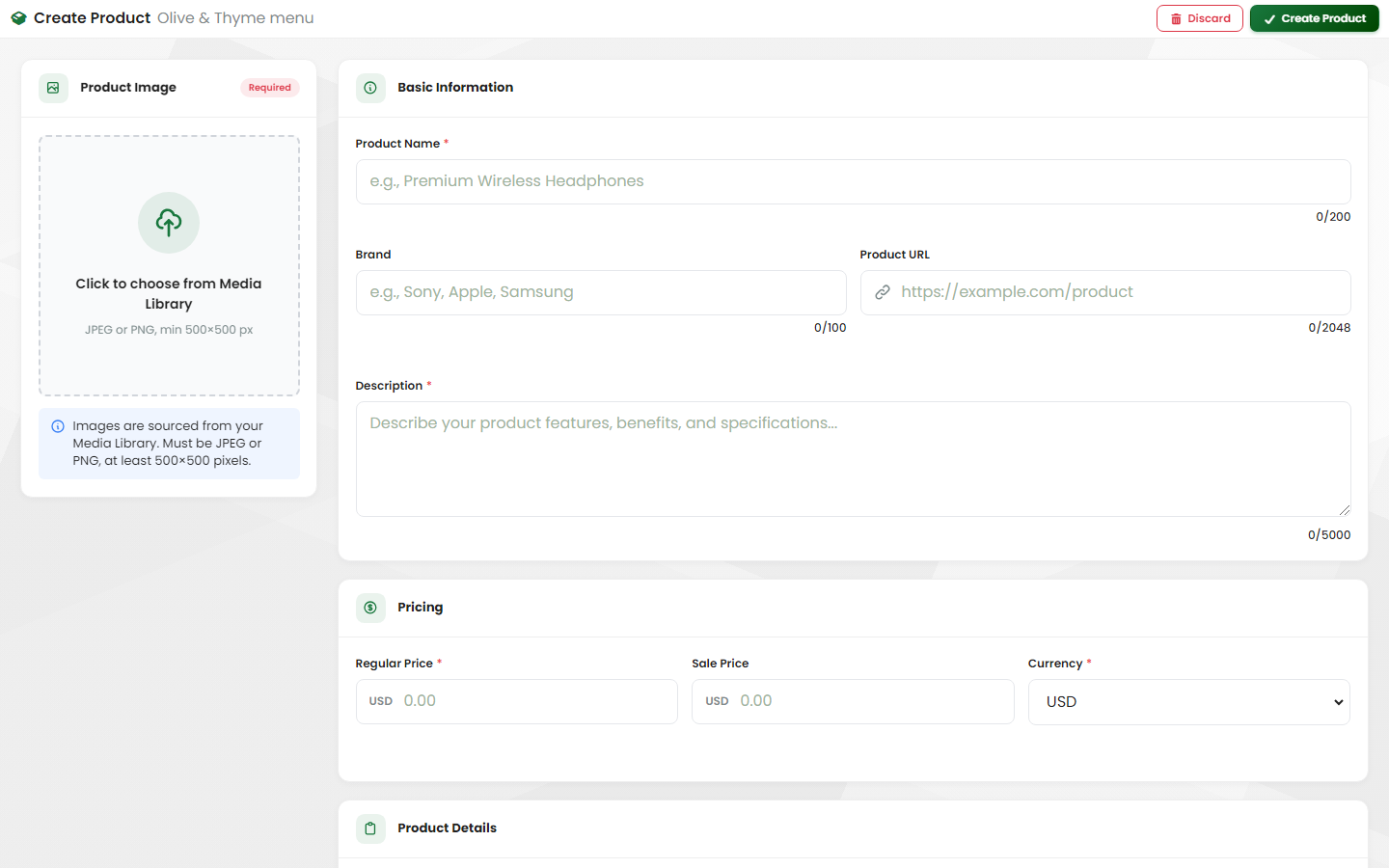
أضف منتجًا
- على بطاقة الكتالوج، انقر عرض المنتجات.
- انقر إضافة منتج.
- املأ التفاصيل:
- صورة المنتج: انقر انقر للاختيار من مكتبة الوسائط واختر صورة. يجب أن تكون بصيغة JPEG أو PNG، وبحجم 500×500 بكسل على الأقل. راجع مكتبة الوسائط.
- المعلومات الأساسية: اسم المنتج، والعلامة التجارية، ورابط صفحة المنتج (URL) (صفحة على موقعك الإلكتروني)، والوصف.
- التسعير: السعر العادي والعملة. واختياريًا سعر التخفيض مع فترة التخفيض (تاريخ البدء والانتهاء).
- تفاصيل المنتج: التوفر (في المخزن، نفذت الكمية، طلب مسبق، وغيرها)، والحالة (جديد، مجدد، مستعمل)، والمقاس، واللون، والجنس، والمادة، والنقش، وتاريخ انتهاء الصلاحية.
- الفئات: اختر حتى 3 فئات. أنشئ الفئات أولًا من الفئات (راجع ما يلي).
- انقر إنشاء المنتج.
يُحفظ المنتج في كتالوجك لدى ميتا.
أضف عدة منتجات دفعة واحدة
- في صفحة المنتجات، انقر إضافة جماعية.
- انقر تحميل النموذج للحصول على ملف Excel.
- املأه: يشرح الصف 1 كل حقل، ويحتوي الصف 2 على عناوين الأعمدة، وتبدأ منتجاتك من الصف 3. يوضح الملف الحقول المطلوبة.
- اسحب الملف إلى تحميل ملف Excel (
.xlsxأو.xls، حتى 10 MB). - يتحقق Midlr من الملف. إذا كانت هناك مشكلات، يعرضها لتصلحها وترفع الملف مرة أخرى.
- انقر استيراد المنتجات.
يجب أن تكون صور المنتجات في الملف بصيغة JPEG أو PNG، وبحجم 500×500 بكسل على الأقل، وحتى 8 MB.
المتغيرات (المقاسات والألوان وغيرها)
المتغيرات نسخ مختلفة من المنتج نفسه، مثل قميص باللونين الأحمر والأزرق، أو بالمقاسات S وM وL.
- افتح المنتج الرئيسي وأضف سمة متغير واحدة على الأقل: اللون، أو المقاس، أو الجنس، أو المادة، أو النقش.
- أضف متغيرًا من صفحة المنتج. أعطه قيمة مختلفة لسمة واحدة على الأقل. تُنسخ العلامة التجارية والفئات من المنتج الرئيسي.
في صفحة المنتجات، تعرض المنتجات التي لها متغيرات زر عرض المتغيرات. اختر اللون والمقاس وغيرهما لعرض متغير محدد أو حذفه.
نظّم المنتجات بالفئات
- في صفحة المنتجات، انقر الفئات.
- انقر إضافة فئة، وأدخل اسم الفئة، ثم انقر إنشاء.
- استخدم أيقونتي التعديل والحذف لإعادة تسمية فئة أو إزالتها.
عدّل المنتجات أو احذفها
- للتعديل، افتح المنتج، وغيّره، ثم احفظه.
- لحذف منتج واحد، افتحه واحذفه. لحذف عدة منتجات، حددها في صفحة المنتجات وانقر حذف.
- حدّد احذف أيضاً صور المنتجات من مكتبة الوسائط لإزالة صورها أيضًا. تُحتفظ بالصور التي تستخدمها منتجات أخرى.
لا يمكن استعادة المنتجات المحذوفة.
أرسل المنتجات في محادثة
- افتح المحادثة. انقر زر المرفقات واختر رسالة منتجات.
- ابحث عن المنتجات التي تريد إرسالها واخترها (حتى 30 منتجًا).
- تحت تفاصيل الرسالة، أضف ترويسة ونص الرسالة، واختياريًا تذييلًا.
- انقر إرسال الرسالة.
يرى العميل المنتجات في واتساب ويمكنه إضافتها إلى سلة وإرسال طلب إليك. يظهر الطلب في الطلبات.
إذا رأيت "تحتاج إلى ربط كتالوج أولاً."، فاربط كتالوجًا (راجع ما سبق).
نصيحة
احفظ قوائم المنتجات التي ترسلها كثيرًا كـ رسائل محفوظة ليتمكن فريقك من إعادة استخدامها.
يمكنك أيضًا مشاركة الكتالوج بطرق أخرى:
- قالب من نوع كتالوج يفتح الكتالوج الخاص بك. راجع القوالب.
- الروبوتات والموظفون الأذكياء الذين يعرضون المنتجات على العملاء. راجع مصنع الروبوت والموظفون الأذكياء.