
المدفوعات
تعرض صفحة المدفوعات كل ما يدفعه عملك لـ Midlr في مكان واحد: خطتك، ورسوم الهامش على رسائل قوالب واتساب، وأي مدفوعات أخرى. استخدمها لتنزيل الفواتير والإيصالات، ومعرفة سبب كل عملية خصم، وتحديث بطاقتك.
قبل أن تبدأ
- تحتاج إلى صلاحية لعرض المدفوعات. راجع الأدوار والصلاحيات.
- هذه الصفحة متاحة في خطط محددة. إذا لم يظهر المدفوعات في الشريط الجانبي، فتواصل مع الدعم.
افتح صفحة المدفوعات
في الشريط الجانبي، افتح الإدارة وانقر المدفوعات. اسم الصفحة إدارة المدفوعات.
في الأعلى ترى عدد المعاملات، والإجمالي الذي دفعته، ورسوم الهامش المستحقة إن وُجدت.
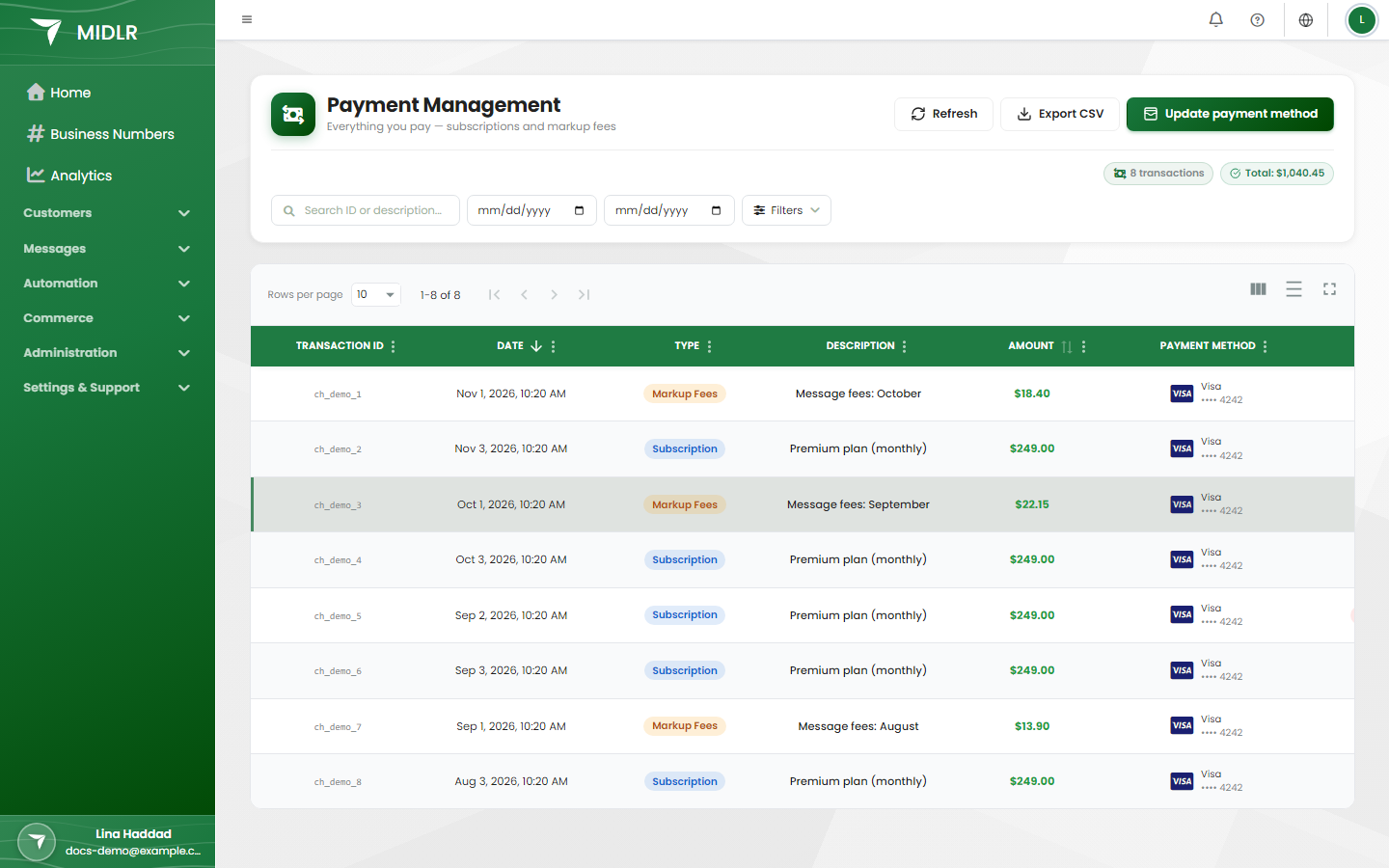
أنواع المدفوعات
لكل دفعة النوع:
| النوع | ما هو |
|---|---|
| اشتراك | سعر خطتك في Midlr، ويُخصم كل شهر أو كل سنة. راجع الخطط. |
| رسوم الهامش | رسوم Midlr على رسائل قوالب واتساب التي ترسلها، مثلًا في الحملات. تُحتسب لكل رسالة قالب تصل إلى العميل. |
| أخرى | أي دفعة أخرى دفعتها لـ Midlr، مثل شحن محفظة الذكاء الاصطناعي. تظهر باسم "AI wallet top-up"، أو باسم "AI wallet automatic top-up" عندما تُشحن المحفظة تلقائيًا. |
عن رسوم الهامش
عندما ترسل رسالة قالب، يضيف Midlr رسومًا صغيرة عن كل رسالة تصل. تعتمد الرسوم على دولة العميل الذي تراسله ونوع القالب. الردود العادية داخل محادثة مفتوحة لا تُضاف إليها رسوم هامش.
رسوم ميتا الخاصة على كل رسالة منفصلة: تخصمها ميتا من وسيلة الدفع المسجلة في حساب WhatsApp Business الخاص بك، ولا تظهر في هذه الصفحة.
تتراكم رسوم الهامش خلال الشهر وتُخصم من بطاقتك تلقائيًا في بداية كل شهر. المبالغ الصغيرة تنتظر حتى تصل إلى حد أدنى، تعرضه الصفحة.
إذا كانت خطتك لا تخضع لرسوم الهامش (مثلًا أثناء التجربة المجانية)، تعرض الصفحة خطتك غير خاضعة لرسوم الهامش.
اطّلع على رسوم الهامش المستحقة
- انقر شارة رسوم الهامش المستحقة أعلى الصفحة.
- ترى سبب الرسوم، مجمّعة حسب حملة ورسائل فردية، مع عدد الرسائل والمبلغ لكل منها.
ادفع الرسوم المستحقة الآن
لا تحتاج إلى انتظار الخصم الشهري. في نافذة الرسوم المستحقة، انقر ادفع … الآن. تُخصم الرسوم من البطاقة المسجلة.
إذا استغرق بنكك وقتًا للتأكيد، ترى "دفعتك قيد المعالجة"، وتظهر الدفعة على أنها مدفوعة بعد تأكيد البنك.
ابحث عن دفعة
استخدم عوامل التصفية فوق الجدول:
- الحالة: مدفوع، أو قيد المعالجة، أو فشلت، أو ملغاة.
- النوع: اشتراك، أو رسوم الهامش، أو أخرى.
- من تاريخ وإلى تاريخ.
- الحد الأدنى للمبلغ والحد الأقصى للمبلغ.
- بحث: بمعرّف المعاملة أو الوصف.
انقر مسح عوامل التصفية للبدء من جديد، أو تحديث لتحميل أحدث المدفوعات.
اعرف سبب الدفعة
في عمود الإجراءات:
- التفاصيل: لدفعات رسوم الهامش، تعرض الحملات والرسائل التي غطّتها الدفعة.
- الفاتورة: تفتح الفاتورة (غالبًا لدفعات الاشتراك).
- الإيصال: يفتح إيصال الدفع.
إذا استُرد جزء من الدفعة أو كلها، يعرض عمود المبلغ مسترد: والمبلغ المسترد.
صدّر مدفوعاتك
انقر تصدير CSV لتنزيل المدفوعات المطابقة لعوامل التصفية الحالية في ملف جدول بيانات، مثلًا لإرساله إلى محاسبك.
حدّث بطاقتك
- انقر تحديث طريقة الدفع.
- تنتقل إلى صفحة آمنة من Stripe. أضف بطاقتك أو غيّرها هناك.
- عند عودتك، ترى تم تحديث طريقة الدفع بنجاح.
لا يعمل الزر إلا بعد أول دفعة لك، لأن حساب الفوترة الخاص بك يُنشأ عندها.
تحذير
إذا فشل خصم شهري، فتحقق من بطاقتك هنا. تأكد من وجود بطاقة صالحة مسجلة قبل بداية الشهر حتى يمكن خصم رسوم الهامش وخطتك. رسوم الهامش التي تعذّر خصمها لا تُلغى: تُخصم في الشهر التالي، مع رسوم ذلك الشهر.