
الجداول الزمنية
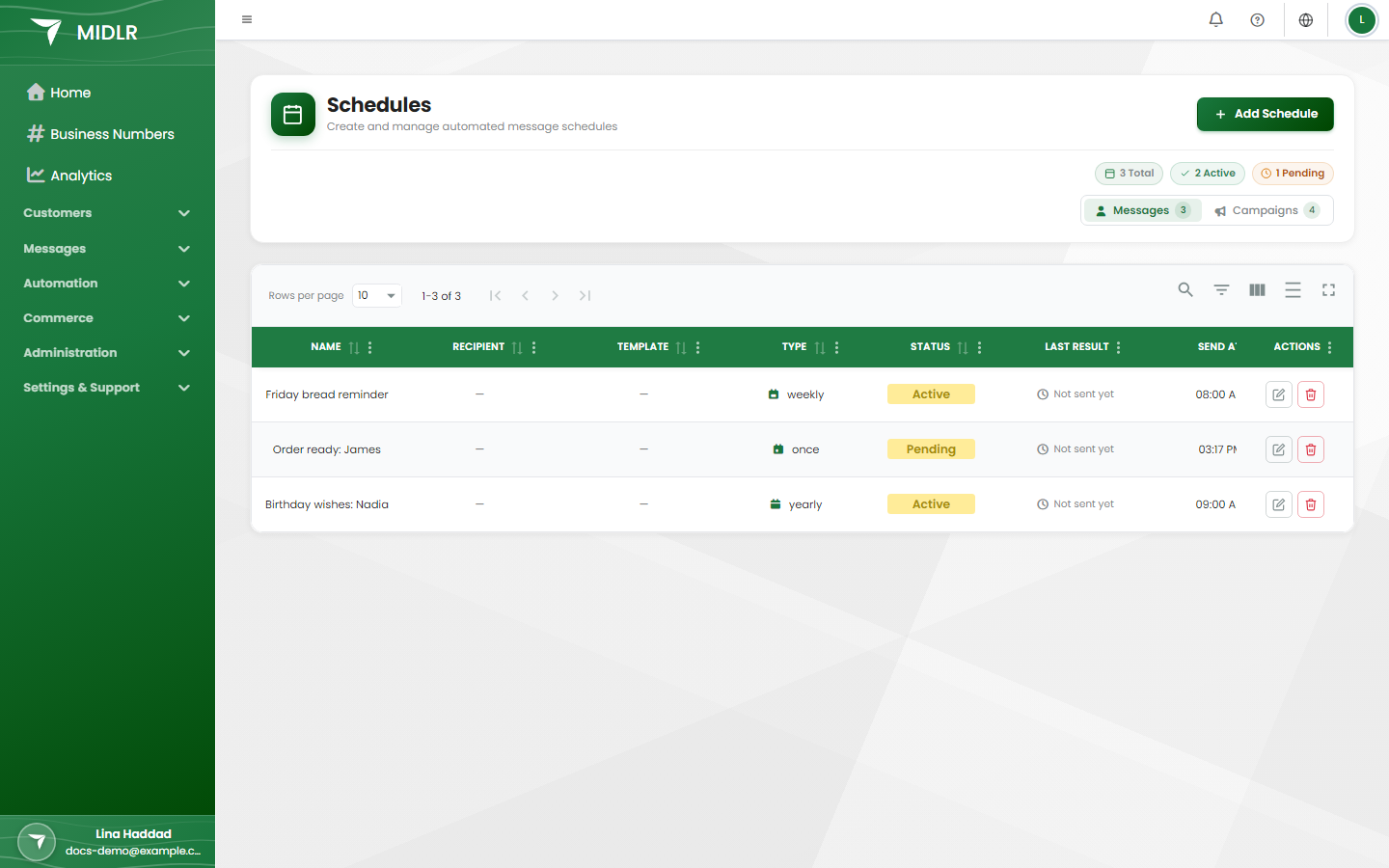
ترسل الجداول الزمنية قالباً معتمداً تلقائياً في الوقت الذي تختاره. استخدمها للرسائل التي تريد إرسالها مرة واحدة لاحقاً، أو للرسائل المتكررة مثل تذكير شهري بالدفع أو تهنئة سنوية بذكرى مناسبة.
تعرض صفحة الجداول الزمنية أيضاً حملاتك المجدولة، لتتمكن من رؤية كل ما ينتظر الإرسال في مكان واحد.
قبل أن تبدأ
- تحتاج إلى قالب بحالة معتمد. راجع القوالب.
- تحتاج إلى صلاحية عرض الرسائل المجدولة. إذا لم تجد الجداول الزمنية في الشريط الجانبي، فاطلب ذلك من المسؤول. راجع الأدوار والصلاحيات.
فتح صفحة الجداول الزمنية
في الشريط الجانبي، ضمن رسائل، انقر الجداول الزمنية.
تحتوي الصفحة على تبويبين:
- الرسائل: جداول لجهات اتصال فردية.
- الحملات: حملات مجدولة لوقت لاحق، أو تُرسل على دفعات. لا يظهر لك هذا التبويب إلا إذا كان بإمكانك عرض الحملات.
جدولة رسالة لجهة اتصال واحدة
- انقر إضافة جدول.
- اختر جدولة لعميل واحد.
- اختر رقم الأعمال الذي ستُرسل منه، ورقم المستلم (ابحث بالاسم أو الرقم)، واسم القالب.
- إذا كان القالب يحتوي على متغيرات، فاملأها لجهة الاتصال هذه ضمن التخصيص.
- إذا كان القالب يحتوي على وسائط في الرأس، أو زر رابط فيه متغير، أو بطاقات دوّارة، فاملأها ضمن الوسائط والروابط. يمكنك إبقاء الوسائط الافتراضي للقالب أو النقر على تغيير.
- أعطِ الجدول اسم الجدول لتتمكن من إيجاده لاحقاً.
- اختر نوع الجدول والتوقيت (انظر أدناه).
- راجع الملخص، ثم انقر إنشاء جدول.
لجدولة دفتر هاتف كامل بدلاً من ذلك، اختر جدولة حملة. يفتح ذلك منشئ الحملة مع تحديد الجدولة لوقت لاحق. راجع الحملات.
نصيحة
يمكنك أيضاً الجدولة من أماكن أخرى:
- داخل المحادثة، افتح الرسائل المجدولة في رأس المحادثة لعرض جداول هذا العميل أو إضافتها أو إلغائها. راجع الدردشة (صندوق الوارد).
- في صفحة جهات الاتصال، يعرض تقويم أعياد الميلاد العملاء الذين يقترب عيد ميلادهم. انقر جدولة الرسالة على العميل لجدولة تهنئة بعيد ميلاده. راجع جهات الاتصال.
اختيار وقت الإرسال
اختر المنطقة الزمنية أولاً. تُحتسب كل الأوقات وفق هذه المنطقة الزمنية.
| نوع الجدول | طريقة العمل |
|---|---|
| مرة واحدة | يُرسل مرة واحدة، في تاريخ ووقت الإرسال الذي تختاره. يجب أن يكون في المستقبل. |
| يومي | يُرسل كل يوم في وقت الإرسال. |
| أسبوعي | يُرسل في وقت الإرسال في أيام الأسبوع التي تحددها ضمن تكرار في (أيام الأسبوع). |
| شهري | يُرسل في أيام الشهر التي تختارها. يمكنك اختيار حتى 3 أيام، بفارق 5 أيام على الأقل بينها. فعّل تفعيل تنبيه نهاية الشهر للإرسال أيضاً في اليوم الأخير بالضبط من كل شهر، أو قبل نهاية الشهر بعدد من الأيام. |
| سنوي | يُرسل في التواريخ التي تختارها (الشهر واليوم). يمكنك اختيار حتى 6 تواريخ، بفارق 5 أيام على الأقل بينها. |
للجداول المتكررة يمكنك أيضاً تحديد:
- تاريخ البدء (اختياري): اتركه فارغاً للبدء فوراً.
- تاريخ الانتهاء (اختياري): اتركه فارغاً لمواصلة التكرار دون نهاية.
تحذير
كل رسالة مجدولة هي رسالة قالب، وواتساب يحتسب رسوماً عليها. يستمر الجدول اليومي أو الأسبوعي في الإرسال حتى توقفه مؤقتاً، أو تحذفه، أو يبلغ تاريخ انتهائه.
حالات الجدول
| الحالة | معناها |
|---|---|
| قيد الانتظار | تم إنشاؤه، وينتظر تاريخ البدء. |
| نشط | يعمل. سيُرسل في الموعد التالي الظاهر في العد التنازلي. |
| موقوف مؤقتاً | متوقف حالياً. لن يُرسل حتى تعيده إلى نشط. |
| مُرسل | جدول لمرة واحدة تم إرساله. |
| منتهي | جدول متكرر بلغ تاريخ انتهائه. |
| فشل | تعذّر إرسال الرسالة. |
يعرض عمود العد التنازلي الوقت المتبقي حتى الإرسال التالي.
التحقق من وصول الرسالة
يعرض عمود آخر نتيجة حالة تسليم آخر إرسال: قيد الانتظار، أو تم الإرسال، أو تم التسليم، أو تمت القراءة، أو تم الاستماع، أو فشل. تعرض الجداول المتكررة أيضاً عدد مرات الإرسال.
انقر النتيجة لفتح سجل الإرسال: كل محاولة، مجمّعة حسب اليوم، مع إجمالي تم التسليم وفشل.
تعديل جدول أو إيقافه مؤقتاً أو حذفه
- تعديل: انقر أيقونة التعديل في الصف، وغيّر ما تحتاج، ثم انقر تحديث الجدول. لإيقافه مؤقتاً، اضبط حالة الجدول على موقوف مؤقتاً. أعده إلى نشط للاستئناف.
- حذف: انقر أيقونة الحذف وأكّد. لا يمكن التراجع عن ذلك.
الجداول بحالة مُرسل أو منتهي لا يمكن تعديلها أو حذفها؛ تبقى كسجل.
للحملات المجدولة، افتح الحملة من تبويب الحملات لإعادة جدولتها أو إيقافها مؤقتاً أو إيقافها. راجع إدارة حملة قيد الإرسال أو مجدولة.