
ربط رقم واتساب
للدردشة مع العملاء في Midlr، اربط رقم أعمال على واتساب. تفعل ذلك مرة واحدة فقط، من خلال نافذة تسجيل قصيرة من فيسبوك (ميتا). بعدها تظهر في Midlr كل الرسائل الواردة إلى هذا الرقم والصادرة منه.
إذا كنت جديدًا على واتساب للأعمال، فاقرأ أولًا أساسيات واتساب.
قبل أن تبدأ
تأكد من أن لديك:
- محفظة أعمال (Business Portfolio) في Meta Business Manager (business.facebook.com). هذا هو اسم حساب شركتك لدى ميتا.
- حساب فيسبوك لديه صلاحية المسؤول الكاملة على محفظة الأعمال هذه.
- رقم هاتف يمكنه استقبال رسالة SMS أو مكالمة هاتفية. الخطوط الأرضية تحتاج خيار المكالمة الهاتفية.
- صلاحية إضافة أرقام الأعمال في Midlr. إذا لم يظهر لك زر الإضافة، فاطلب ذلك من المسؤول. راجع الأدوار والصلاحيات.
تحذير
إذا كنت تعيد الاتصال، فيجب أن تختار نفس محفظة الأعمال وحساب واتساب للأعمال اللذين استخدمتهما من قبل. اختيار محفظة أو حساب مختلف يُرفض.
فكّر في توثيق النشاط التجاري أولًا
توثيق النشاط التجاري (Business Verification) لدى ميتا هو تحقق من أن نشاطك التجاري حقيقي. تقوم به في Meta Business Manager، وليس في Midlr. لا يلزم لربط رقم، لكنه يفتح لك الكثير:
- يظهر اسم نشاطك التجاري للعملاء في المحادثات، بدلًا من رقم هاتفك فقط.
- الوصول إلى مكالمات واتساب.
- حد مراسلة أعلى (عدد العملاء الذين يمكنك بدء محادثات معهم كل يوم). راجع حدود المراسلة والجودة.
- خطوة مطلوبة قبل أن تتمكن من التقدم بطلب علامة التوثيق الزرقاء.
يمكنك إجراء توثيق النشاط التجاري في أي وقت، قبل ربط رقمك أو بعده.
اختر مسارك
يدعم Midlr ثلاث طرق لربط رقم. اختر الطريقة التي تناسب وضعك.
| وضعك | المسار | ماذا يحدث |
|---|---|---|
| لم تربط واتساب بـ Midlr من قبل. | أ. للمرة الأولى | تنشئ حساب واتساب للأعمال جديدًا وتسجّل رقمًا جديدًا. |
| ربطت رقمًا من قبل، وتريد إضافة رقم آخر. | ب. إضافة رقم آخر | تحتفظ بحساب واتساب للأعمال الحالي وتضيف الرقم الجديد بداخله. |
| تستخدم تطبيق واتساب للأعمال على هاتفك وتريد نقل هذا الرقم إلى Midlr. | ج. نقل رقم من تطبيق واتساب للأعمال | تربط رقم التطبيق الحالي وتختار ما إذا كنت تريد مشاركة محادثاتك السابقة. |
معلومات عن المسار ج (تطبيق واتساب للأعمال)
- يجب أن يكون الرقم القادم من تطبيق واتساب للأعمال في حساب واتساب للأعمال خاص به. لا يمكنه مشاركة الحساب مع أرقام أخرى. إذا كان لديك رقم مربوط بـ Midlr بالفعل، فعليك أولًا حذف هذا الرقم وقطع اتصال حسابك. راجع إدارة أرقامك.
- ننصح بشدة بأن تكون محفظة أعمالك موثّقة بالفعل قبل القيام بذلك. نقل رقم عبر محفظة غير موثّقة يزيد احتمال أن تقيّده ميتا بعد ذلك.
- إذا كان الرقم قد تعرّض للتقييد في أي وقت على واتساب للأعمال، فهناك خطر كبير أن يُقيَّد مرة أخرى. في هذه الحالة، الأكثر أمانًا أن تحذف حساب واتساب على هاتفك أولًا، ثم تربط الرقم عبر المسار أ كرقم جديد.
- تستمر في استخدام تطبيق واتساب للأعمال على هاتفك. بعد الربط، يمكنك مواصلة الدردشة الفردية من التطبيق، وتبقى الرسائل متزامنة بين التطبيق وMidlr. لا يلاحظ عملاؤك أي تغيير: الرقم نفسه واسم النشاط التجاري نفسه.
اربط رقمك
في الشريط الجانبي، انقر أرقام العمل.
انقر زر إضافة رقم:
- إذا لم يكن لديك أي رقم بعد، فانقر إضافة رقم أعمال أو المتابعة مع فيسبوك.
- إذا كان لديك أرقام بالفعل، فانقر إضافة رقم.
تُفتح نافذة تسجيل رقم جديد مع شرح قصير. اقرأ كل شاشة وانقر التالي. انقر تخطي الشرح إذا كنت تعرف الخطوات مسبقًا.
في شاشة ما هو مسارك؟، اختر أ أو ب أو ج (راجع ما سبق). تظهر بعض المسارات باللون الرمادي إذا كانت لا تناسب حسابك.
انقر المتابعة مع فيسبوك. تُفتح نافذة فيسبوك.
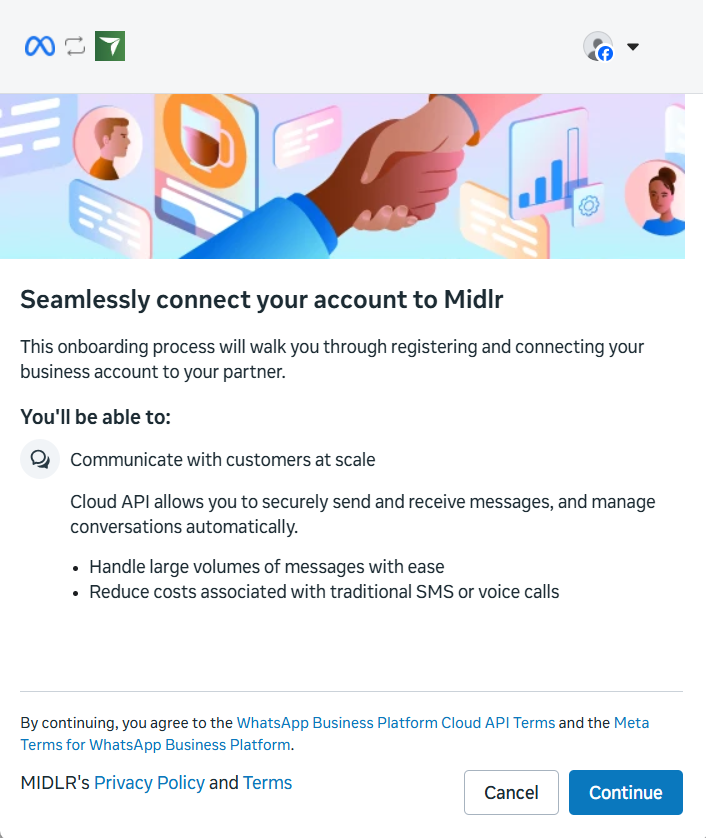
سجّل الدخول إلى فيسبوك إذا طُلب منك ذلك. الشاشة الأولى هي Seamlessly connect your account to Midlr (اربط حسابك بـ Midlr بسهولة). انقر Continue (متابعة)، ثم اتبع الشاشات. توضح الأقسام أدناه الأسئلة الصعبة.
في آخر شاشة من فيسبوك، Review what you'll share (راجع ما ستشاركه)، انقر Confirm (تأكيد). اترك جميع الصلاحيات محددة. إذا ألغيت تحديد أي منها، فلن تعمل الرسائل أو جهات الاتصال أو التحليلات.
عندما ترى Your account is connected (حسابك متصل)، انقر Finish (إنهاء). تُغلق نافذة فيسبوك.
في Midlr، انتظر أثناء ظهور جارٍ المعالجة... ثم تظهر نجاح، وتُعاد تحميل الصفحة.
يظهر رقمك الجديد الآن في صفحة أرقام الأعمال. عندما تكون حالته Configured، يمكنك إرسال الرسائل واستقبالها.
المسار ب: اختر حسابك الحالي
عندما تضيف رقمًا ثانيًا، يعرض فيسبوك حساب واتساب للأعمال الحالي في قائمة منسدلة.
- في شاشة Select the business assets to share (تحديد الأصول التجارية للمشاركة)، اترك حساب واتساب للأعمال الحالي محددًا. لا تختر Create a WhatsApp Business account (إنشاء حساب واتساب للأعمال) ولا أي حساب آخر، فهذه الخيارات تُرفض.
- في شاشة Add your WhatsApp phone number (إضافة رقم هاتف واتساب)، اختر Use a new or existing WhatsApp number (استخدام رقم واتساب جديد أو حالي). ثم من قائمة أرقام الهاتف المنسدلة، اختر Add a new WhatsApp number (إضافة رقم واتساب جديد) في الأعلى، وليس أحد الأرقام المدرجة تحته.
المساران أ و ب: اختر طريقة إعداد رقم الهاتف
يعرض فيسبوك خيارين:
| الخيار | متى تستخدمه |
|---|---|
| Add a new number (إضافة رقم جديد، موصى به) | لديك رقم هاتف حقيقي تريد استخدامه. ترسل ميتا رمزًا عبر SMS (الأسرع، للهواتف المحمولة) أو عبر Phone call (مكالمة هاتفية، مطلوبة للخطوط الأرضية). يمكنك إرسال الرسائل فور انتهاء الإعداد. |
| Use a display name only (استخدام اسم عرض فقط) | تمنحك ميتا رقم هاتف أمريكيًا مجانيًا، ولا يرى العملاء سوى اسم نشاطك التجاري. تحتاج إلى توثيق النشاط التجاري أولًا. بعدها تراجع ميتا نشاطك التجاري واسم العرض، ويستغرق ذلك نحو يوم عمل واحد. لا يمكنك استخدام الرقم حتى توافق ميتا على اسم العرض. |
لمعظم الأنشطة التجارية، Add a new number هو الخيار الصحيح.
المسار ج: أدخل رقم التطبيق واختر ما يخص سجل المحادثات
- يطلب فيسبوك الرقم الذي تستخدمه في تطبيق واتساب للأعمال. اختر رمز الدولة الصحيح واكتب الرقم تمامًا كما هو في التطبيق.
- إذا لم يكن الرقم موجودًا بالفعل في محفظة أعمالك، ترسل ميتا رمزًا كرسالة إلى تطبيق واتساب للأعمال على هاتفك. أدخل هذا الرمز.
- يسألك فيسبوك ما إذا كنت تريد مشاركة محادثاتك السابقة:
- Share chats (مشاركة المحادثات): تُنسخ محادثات فردية حتى 6 أشهر إلى Midlr. لا تُشارك المحادثات الجماعية أبدًا.
- Don't share chats (عدم مشاركة المحادثات): تبقى رسائلك القديمة على هاتفك فقط. يبدأ Midlr بالمحادثات الجديدة فقط.
تحذير
خيار سجل المحادثات لا يمكن تغييره لاحقًا، ولا حتى بإعادة الاتصال.
بعد الربط
- أضف وسيلة دفع في Meta Business Manager حتى تتمكن من إرسال القوالب لبدء المحادثات (مثل الحملات). راجع أساسيات واتساب.
- أكمل توثيق النشاط التجاري في Meta Business Manager لرفع حد المراسلة وإظهار اسم نشاطك التجاري.
- أعدّ ملف نشاطك التجاري: الوصف والعنوان والصورة وغير ذلك. راجع ملف النشاط التجاري.
إذا حدث خطأ
إذا أُغلقت نافذة فيسبوك قبل أن تكتمل، فلا يُحفظ شيء في Midlr. انقر المتابعة مع فيسبوك مرة أخرى لإعادة المحاولة، واختر محفظة الأعمال وحساب واتساب للأعمال نفسيهما كما في المرة السابقة.
| الرسالة في Midlr | معناها | ماذا تفعل |
|---|---|---|
| تم الإلغاء | أغلقت نافذة فيسبوك. | ابدأ من جديد. |
| غير مكتمل | لم يكتمل التسجيل. | ابدأ من جديد وانتقل عبر كل شاشات فيسبوك. |
| تسجيل غير مكتمل | اخترت حساب واتساب للأعمال لكنك لم تضف رقم هاتف. | ابدأ من جديد وأضف رقم هاتف. |
| معلومات مفقودة | انتهى فيسبوك لكنه لم يرسل بيانات الرقم. | ابدأ من جديد. |
| جارٍ الاتصال | تستغرق العملية وقتًا أطول من المعتاد. قد يكتمل ربط رقمك في الخلفية. | انتظر حتى تُعاد تحميل الصفحة. إذا لم يظهر الرقم بعد بضع دقائق، فاربطه مرة أخرى. |
| خطأ مع رسالة | رفضت ميتا أو Midlr عملية الربط، مثلًا لأنك اخترت محفظة أعمال مختلفة عن المرة السابقة. | اقرأ الرسالة، وأصلح السبب، ثم حاول مرة أخرى. إذا واجهت صعوبة، فافتح تذكرة دعم. |
زر الإضافة باللون الرمادي
- تم الوصول للحد الأقصى: تسمح باقتك بعدد محدد من أرقام الأعمال (1 في المبتدئ، و2 في النمو، و5 في المميز) وقد وصلت إليه. راجع الخطط، أو احذف رقمًا لا تستخدمه.
- لا توجد صلاحية لإضافة الأرقام.: دورك لا يسمح بإضافة الأرقام. اطلب ذلك من المسؤول.