
الحجوزات
تتيح الحجوزات لعملائك حجز مواعيد معك، وتتيح لفريقك إدارة هذه المواعيد في مكان واحد: الخدمات، والموظفون، والتقويم، والمدفوعات، ورسائل واتساب التلقائية عند تأكيد الحجز أو إكماله أو إلغائه.
قبل أن تبدأ
- الحجوزات متاحة في خطة المميز (Premium). إذا لم يظهر حجوزاتي في الشريط الجانبي تحت الأتمتة، فتحقق من خطتك أو تواصل مع الدعم.
- تحتاج إلى صلاحية لعرض الحجوزات. لتغيير إعدادات الحجز (الساعات، والقواعد، وتفعيل الحجز أو إيقافه)، تحتاج إلى صلاحية فتح إعداد الأعمال. راجع الأدوار والصلاحيات.
- لإرسال رسائل الحجز، تحتاج إلى قوالب واتساب معتمدة.
أعدّ الحجوزات
نفّذ هذه الخطوات مرة واحدة، بهذا الترتيب.
1. حدد ساعات الحجز وقواعده
- في الشريط الجانبي، تحت الإعدادات والدعم، انقر إعداد الأعمال.
- افتح إعدادات الحجوزات.
- تحت حالة الحجز، تأكد من أن النظام في وضع النظام متصل. عندما يكون غير متصل، لا يستطيع العملاء الحجز عبر واتساب.
- تحت ساعات الحجز، حدد وقت البدء ووقت الانتهاء و أيام العمل. الأوقات بتوقيت منطقة عملك الزمنية، التي تحددها تحت عام.
- تحت قواعد المواعيد، حدد:
- مدة الموعد (بالدقائق): طول كل فترة زمنية قابلة للحجز.
- المهلة المسبقة (بالساعات): كم يجب أن يحجز العميل مسبقًا.
- الحد الأقصى للحجوزات لكل موعد: عدد الحجوزات التي تتسع لها الفترة الزمنية الواحدة.
- اختياري: اكتب سياسة الإلغاء تحت السياسات والشروط. هذه ملاحظة لفريقك: لا يعرضها Midlr على العملاء. لإبلاغ العملاء بسياستك، ضعها في رسائل الحجز (الخطوة 4).
- انقر حفظ التغييرات.
راجع إعداد الأعمال لمعرفة الإعدادات الأخرى في تلك الصفحة.
2. أضف خدماتك
- في الشريط الجانبي، تحت الأتمتة، انقر حجوزاتي.
- انقر الإدارة > الخدمات.
- انقر إنشاء خدمة واملأ اسم الخدمة، والوصف (اختياري)، والمدة بالدقائق، والسعر.
- أبقِ خدمة نشطة مفعّلًا ليتمكن العملاء من حجزها. أوقفه لإخفاء خدمة دون حذفها.
- انقر إنشاء الخدمة.
3. أضف موظفيك
- انقر الإدارة > الموظفون.
- انقر إنشاء عضو واملأ الاسم الكامل. يمكنك أيضًا إضافة الدور / المنصب، والأجر بالساعة، والبريد الإلكتروني، ورقم الهاتف، وملاحظات.
- أبقِ العضو نشط ليكون متاح للحجوزات.
- انقر إنشاء الموظف.
انقر على أحد الموظفين لرؤية إحصائيات الأداء الخاصة به: إجمالي الحجوزات والمكتملة والقادمة، والإيرادات.
4. أعدّ رسائل الحجز
يمكن لـ Midlr إرسال رسالة واتساب إلى العميل تلقائيًا عندما تتغير حالة الحجز.
انقر الإدارة > الإشعارات.
لكل حالة تريدها، انقر إعداد الرسالة:
الحالة متى تُرسل الرسالة قيد الانتظار عند إنشاء الحجز وانتظاره التأكيد مؤكد عندما يؤكد أحد الموظفين الحجز ملغى عند إلغاء الحجز مكتمل عند إكمال الخدمة اختر قالب واتساب ورقم واتساب الأعمال الذي تُرسل منه.
تحت متغيرات القالب، اختر تفاصيل الحجز التي تملأ كل عنصر نائب في القالب، مثلًا اسم العميل، أو اسم الخدمة، أو تاريخ الحجز، أو وقت الحجز، أو اسم الموظف، أو رقم مرجع الحجز. إذا تُرك فارغًا، تُستخدم القيمة النموذجية للقالب.
راجع معاينة الرسالة.
انقر حفظ جميع القواعد.
تُرسل الرسائل فوراً عند تغيّر الحالة. يمكنك تفعيل كل قاعدة أو إيقافها، أو حذفها.
نصيحة
لأن هذه الرسائل قوالب، فهي تصل إلى العميل حتى عندما تكون نافذة الـ 24 ساعة مغلقة.
كيف يحجز العملاء عبر واتساب
يحجز العملاء من خلال نموذج حجز يُفتح داخل واتساب. يعرض النموذج خدماتك وموظفيك والتواريخ والفترات المتاحة بشكل مباشر، بناءً على ساعات الحجز وقواعده. عندما يرسله العميل، يظهر الحجز في قائمة إدارة الحجوزات.
يمكنك إرسال نموذج الحجز بعدة طرق:
- من بوت: أضف عقدة تدفق مع نموذج الحجز الخاص بك في مصنع الروبوت، مثلًا بعد زر "احجز موعدًا".
- من موظف ذكي: فعّل Send the booking flow للموظف واختر النموذج في عقدة AI Employee في البوت. راجع الموظفون الأذكياء.
- من محادثة: أرسل النموذج من صندوق الوارد.
- في قالب: أضف النموذج على شكل زر تدفق (Flow) إلى قالب تسويقي.
احصل على نموذج الحجز
نموذج الحجز نموذج خاص يضيفه دعم Midlr إلى حسابك. تواصل مع الدعم للحصول عليه. بعد إضافته، يظهر في صفحة التدفقات بالحالة مستنسخ. افتحه، وانقر Configure & Save، ثم انشره. إنه نموذج من نوع متقدم، لذا تحتاج إلى مفتاح ميتا أولًا. راجع التدفقات (النماذج).
تحذير
نموذج الحجز الذي تبنيه بنفسك، أو تبدؤه من مكتبة التدفقات، هو نموذج عادي. لا يعرض خدماتك والفترات المتاحة بشكل مباشر، ولا يُنشئ حجوزات.
إذا كان الحجز متوقفًا في إعداد الأعمال، يُبلغ النموذج العميل بأن الحجز غير متاح.
أنشئ حجزًا بنفسك
استخدم هذا للمكالمات الهاتفية والزيارات المباشرة.
- في صفحة إدارة الحجوزات، انقر إنشاء حجز. تُفتح نافذة احجز موعداً.
- العميل: اختر عميل موجود وابحث في جهات اتصالك، أو عميل زيارة مباشرة لعميل جديد أو ضيف.
- الخدمات: اختر خدمة أو أكثر. يظهر السعر الإجمالي والمدة.
- الموظف: اختر موظفًا، أو أي موظف متاح.
- التاريخ والوقت: اختر يومًا (اليوم أو غدًا أو تاريخ آخر)، ثم أحد الأوقات المتاحة. إذا لم تكن هناك أوقات متاحة، فجرّب يومًا آخر أو موظفًا آخر.
- التفاصيل: أضف ملاحظات. للزيارة المباشرة، أدخل على الأقل الاسم الأول و رقم الهاتف.
- راجع ملخص الحجز وانقر تأكيد الحجز.
يمكنك أيضًا إنشاء خدمة جديدة أو موظف جديد من داخل هذه الخطوات.
أدِر الحجوزات
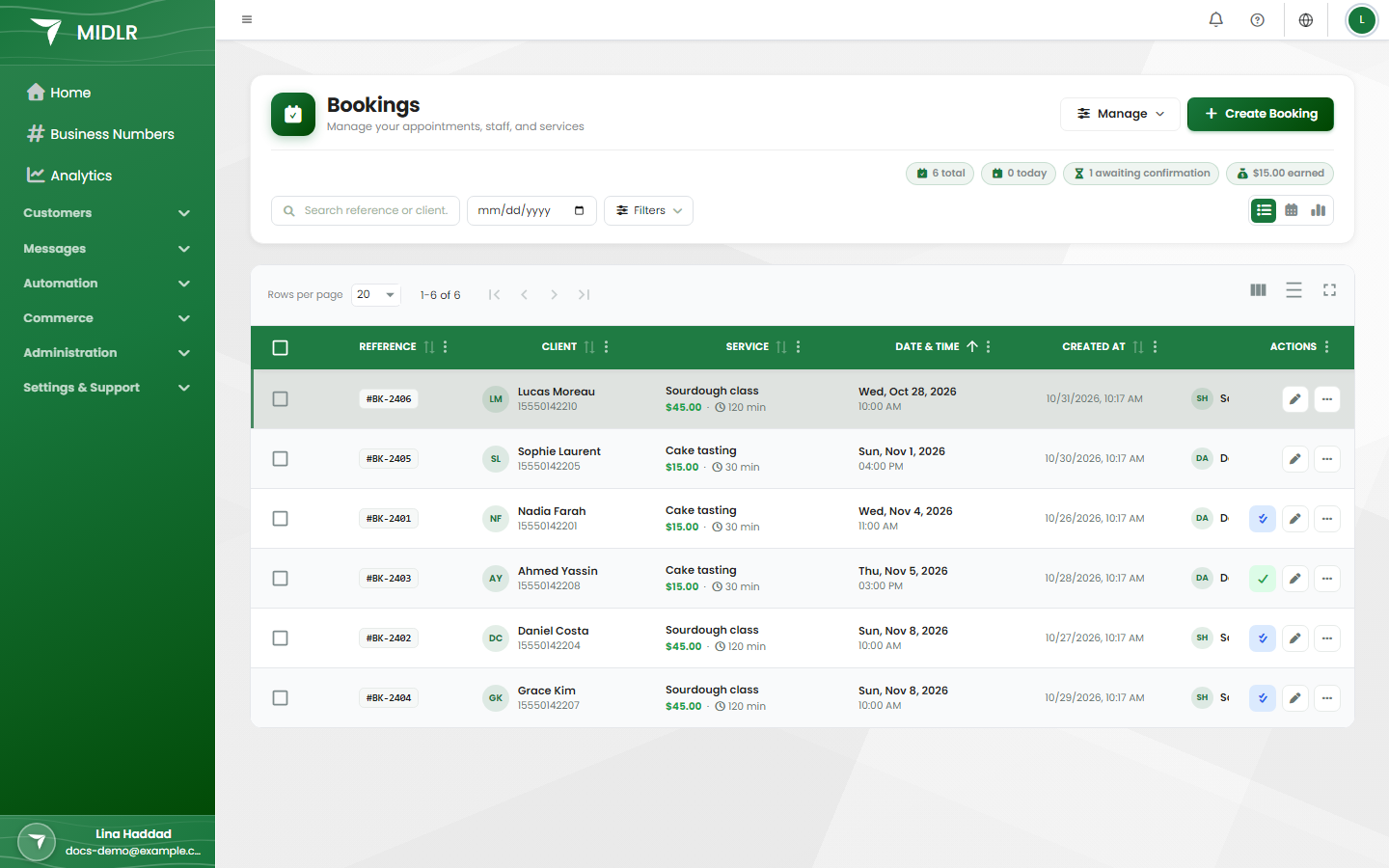
تعرض صفحة إدارة الحجوزات كل الحجوزات مع المرجع، والعميل، والخدمة، والتاريخ والوقت، والموظف، والحالة، والدفع. في الأعلى ترى عدد حجوزات اليوم، وعدد الحجوزات التي تنتظر التأكيد، والمبلغ الذي ربحته.
- بدّل بين طرق العرض قائمة وتقويم وتحليلات.
- ابحث بالمرجع أو العميل، وصفِّ حسب الحالة والموظف والخدمة والتاريخ.
- يظهر تحذير على الحجوزات التي فات وقتها لكنها ما زالت مفتوحة.
حالات الحجز
| الحالة | المعنى |
|---|---|
| قيد الانتظار | جديد، وينتظر تأكيدك. |
| مؤكد | أكّدته. |
| مكتمل | اكتملت الخدمة. |
| ملغى | أُلغي الحجز. |
| غياب | لم يحضر العميل. |
غيّر حجزًا
يعرض كل صف الخطوة التالية على شكل زر:
- تأكيد الحجز للحجز قيد الانتظار.
- تحديد كمكتمل بعد أن يبدأ الموعد أو يمضي.
افتح قائمة الصف لمزيد من الخيارات:
| الإجراء | ماذا يفعل |
|---|---|
| تعديل الحجز | يغيّر الحالة (بما فيها غياب)، واسم العميل، والموظف، والخدمات، وملاحظات داخلية. |
| إعادة الجدولة | اختر تاريخًا جديدًا ووقتًا متاحًا، ثم تأكيد إعادة الجدولة. |
| إلغاء الحجز | يحدد الحجز على أنه ملغى. ممكن للحجوزات قيد الانتظار وللحجوزات المؤكدة التي لم تبدأ بعد. |
| إضافة دفعة | يسجّل دفعة لهذا الحجز (انظر أدناه). |
| عرض المرفقات | ارفع ملفات الحجز أو نزّلها، مثل الصور أو إثبات الدفع (حتى 10 MB لكل ملف). |
| حذف الحجز | يحذف الحجز نهائيًا. |
إذا أعددت رسائل الحجز، فإن تغيير الحالة يرسل الرسالة المطابقة إلى العميل.
تحذير
لا يمكن التراجع عن حذف الحجز. للاحتفاظ بسجلّ له، ألغِه بدلًا من حذفه.
التقويم
تعرض طريقة العرض تقويم الحجوزات حسب الشهر أو الأسبوع أو اليوم أو كقائمة، بألوان مختلفة حسب الحالة. انقر على حجز لتعديله.
التحليلات
تعرض طريقة العرض تحليلات إجمالي الحجوزات، والإيرادات المكتملة، والإيرادات المعلقة، والإيرادات المفقودة، مع تفصيل حسب الحالة.
سجّل المدفوعات
يحتفظ Midlr بسجل لما دفعه العملاء مقابل حجوزاتهم. يسجّل المدفوعات التي تتقاضاها بنفسك (نقدًا أو بالبطاقة)، ولا يخصم أي مبلغ من العميل.
لحجز واحد: افتح قائمة الصف وانقر إضافة دفعة. أدخل المبلغ، و طريقة الدفع، وأي ملاحظات. يعرض الحجز المدفوع والمتبقي، وأي إكراميات.
لكل الحجوزات: انقر الإدارة > المدفوعات لفتح لوحة المدفوعات.
- اطّلع على إجمالي المدفوعات، والمبلغ الإجمالي، والمبلغ المعلق، والمدفوعات الفاشلة، و المبلغ المسترد.
- صفِّ حسب الحالة، والطريقة (نقداً أو بطاقة)، والنوع، والتاريخ.
- انقر إنشاء دفعة لتسجيل دفعة، أو استرداد، أو استرداد جزئي لحجز ما، ثم انقر تأكيد الدفعة.
- افتح دفعة وانقر معالجة الاسترداد لتسجيل استرداد كامل أو جزئي، مع ذكر السبب.
يعرض عمود الدفع في قائمة الحجوزات غير مدفوع، أو مدفوع جزئيًا، أو مدفوع، أو مسترد.