
مكتبة الوسائط
تحفظ مكتبة الوسائط كل صورك وفيديوهاتك وملفاتك الصوتية ومستنداتك في مكان واحد. ارفع الملف مرة واحدة، ثم أعد استخدامه في المحادثات والقوالب والروبوتات وكتالوجات المنتجات وقوائم المكالمات دون رفعه من جديد.
قبل أن تبدأ
- تحتاج إلى صلاحية عرض مكتبة الوسائط. إذا لم ترَ مكتبة الوسائط تحت التجارة في الشريط الجانبي، فاطلب ذلك من المسؤول. راجع الأدوار والصلاحيات.
- قد يحتاج رفع الملفات وإعادة تسميتها وحذفها إلى صلاحيات إضافية.
افتح مكتبة الوسائط
في الشريط الجانبي، تحت التجارة، انقر مكتبة الوسائط.
في الأعلى ترى مقدار مساحة التخزين التي استخدمتها، مثل 120 ميجابايت من 1000 ميجابايت.
استخدم علامات التبويب لعرض الكل أو الصور أو الصوت أو الفيديو أو المستندات. يمكنك البحث بالاسم، والترتيب (الأحدث، الأقدم، الاسم، الحجم)، واختيار عدد الملفات المعروضة في كل صفحة.
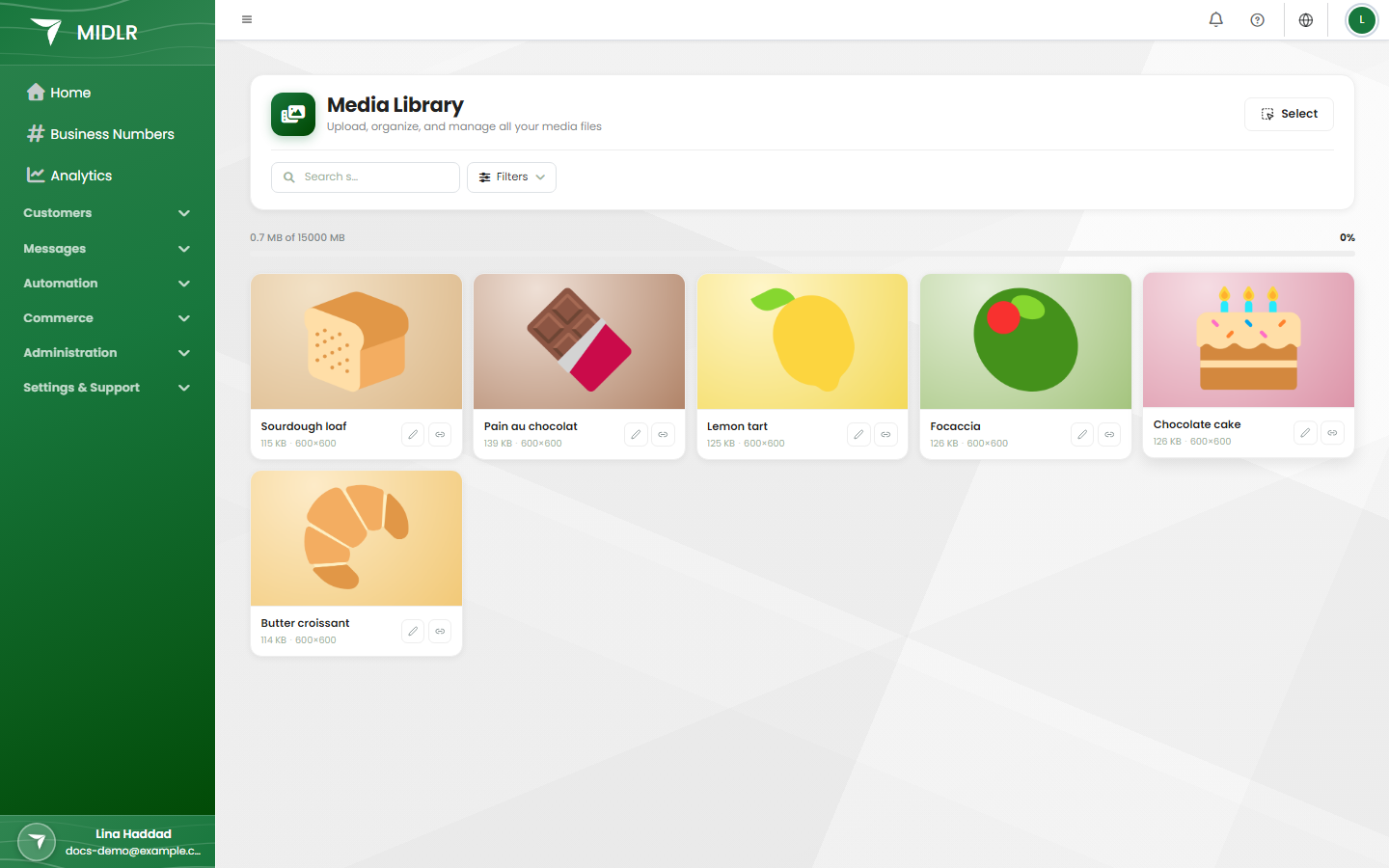
رفوعات المكتبة وأصول النظام
يعرض مفتاح النطاق مجموعات مختلفة من الملفات:
- رفوعات المكتبة: الملفات التي رفعتها أنت وفريقك هنا.
- أصول النظام: ملفات حفظها Midlr لك من أماكن أخرى، مثل ترويسات القوالب، ورسائل المحادثات، والروبوتات، وصور المستخدمين، والتصديرات. يمكنك عرض هذه الملفات وتنزيلها ونسخها، لكن لا يمكنك الرفع في هذا العرض، وبعض الملفات لا يمكن إعادة تسميتها أو حذفها هنا لأن جزءًا آخر من Midlr يديرها.
- جميع الأصول: النوعان معًا.
الملفات المدعومة
| النوع | الصيغ | الحد الأقصى للحجم |
|---|---|---|
| الصور | JPEG، PNG | 5 MB |
| الصوت | WAV، MP3، OGG، AAC، FLAC، WebM | 10 MB |
| الفيديو | MP4، MOV، 3GP | 16 MB |
| المستندات | PDF، Word، Excel، PowerPoint، TXT | 100 MB |
يجب أيضًا أن تكون صور المنتجات في الكتالوج بحجم 500×500 بكسل على الأقل.
ارفع الملفات
- اختر علامة تبويب نوع (الصور أو الصوت أو الفيديو أو المستندات). تأكد من تحديد رفوعات المكتبة.
- انقر زر الإضافة، مثل إضافة الصور أو إضافة المستندات.
- اسحب ملفاتك إلى المربع، أو انقر تصفح.
- أعطِ كل ملف اسمًا. يحتاج كل ملف إلى اسم قبل أن يمكن رفعه.
- انقر رفع ملف واحد (أو رفع 3 ملفات، وهكذا).
إذا رأيت المساحة ممتلئة، فاحذف الملفات التي لم تعد تحتاجها أو قم بترقية باقتك. راجع الخطط.
سجّل مقطعًا صوتيًا
يمكنك تسجيل رسالة صوتية أو تحية مباشرة من ميكروفون حاسوبك، مثلًا لقوائم المكالمات.
- افتح علامة التبويب الصوت.
- انقر بدء التسجيل واسمح بالوصول إلى الميكروفون في متصفحك.
- انقر إيقاف عند الانتهاء. استمع إليه بزر التشغيل.
- سمِّ التسجيل وانقر حفظ في المكتبة. انقر إعادة التسجيل للمحاولة مرة أخرى.
استخدم ملفًا من المكتبة
أينما طلب منك Midlr ملفًا (في محادثة، أو قالب، أو روبوت، أو منتج)، يمكنك اختياره من المكتبة:
- افتح علامة التبويب المكتبة في منتقي الملفات.
- ابحث عن الملف أو مرّر إليه واختره.
- انقر استخدام هذا.
يمكنك أيضًا رفع ملف جديد أو تسجيله من علامتي التبويب رفع وتسجيل في المنتقي، ويُحفظ في المكتبة في الوقت نفسه.
في المحادثة، يمكنك اختيار عدة صور أو فيديوهات أو مستندات دفعة واحدة، وإضافة تعليق، وإرسالها معًا.
أعد تسمية ملف أو نزّله أو شاركه
انقر ملفًا لفتح معاينته. من هناك يمكنك:
- إعادة التسمية.
- تنزيل الملف.
- نسخ الرابط للحصول على رابط الملف.
تعرض المعاينة أيضًا ارتباطات الأصل: كل مكان يُستخدم فيه الملف.
تحذير
يمكن لأي شخص لديه رابط الملف فتحه. شارك فقط روابط الملفات التي لا مانع لديك من جعلها عامة.
احذف الملفات
- انقر ملفًا ثم انقر حذف، أو انقر تحديد، واختر عدة ملفات، ثم انقر حذف.
- أكّد. لا يمكن التراجع عن هذا الإجراء.
لا يمكنك حذف ملف ما زال قيد الاستخدام، مثلًا في قالب أو روبوت. يعرض Midlr أين يُستخدم: أزله من كل مكان أولًا، ثم احذفه. عندما تحذف عدة ملفات، تُتخطّى الملفات التي ما زالت قيد الاستخدام وتُدرج في ملخص.
يمكنك أيضًا تنزيل عدة ملفات دفعة واحدة: انقر تحديد، واختر الملفات، ثم انقر تنزيل.