
إنشاء حسابك
لاستخدام Midlr، أنشئ أولًا حسابًا لنشاطك التجاري. الشخص الذي يسجّل يصبح أول مستخدم في النشاط التجاري، ويمكنه دعوة بقية الفريق لاحقًا.
قبل أن تبدأ
- عنوان بريد إلكتروني تسجّل الدخول به.
- رقم هاتف محمول عليه واتساب. يرسل Midlr رمز تحقق إلى هذا الرقم عبر واتساب.
التسجيل
- انتقل إلى midlr.net. في صفحة تسجيل الدخول، انقر إنشاء حساب جديد؟
- املأ النموذج:
- الاسم الأول واسم العائلة
- اسم الشركة (مطلوب)
- الموقع الإلكتروني (اختياري)
- البريد الإلكتروني (مطلوب). تسجّل الدخول به.
- رقم الهاتف (مطلوب). اختر دولتك واكتب رقمك. استخدم الرقم الذي عليه واتساب.
- كلمة المرور وتأكيد كلمة المرور. يجب أن تتكون كلمة المرور من 8 أحرف على الأقل.
- حدّد أوافق على الشروط وسياسة الخصوصية. يمكنك فتح رابط سياسة الخصوصية لقراءتها أولًا.
- انقر تسجيل.
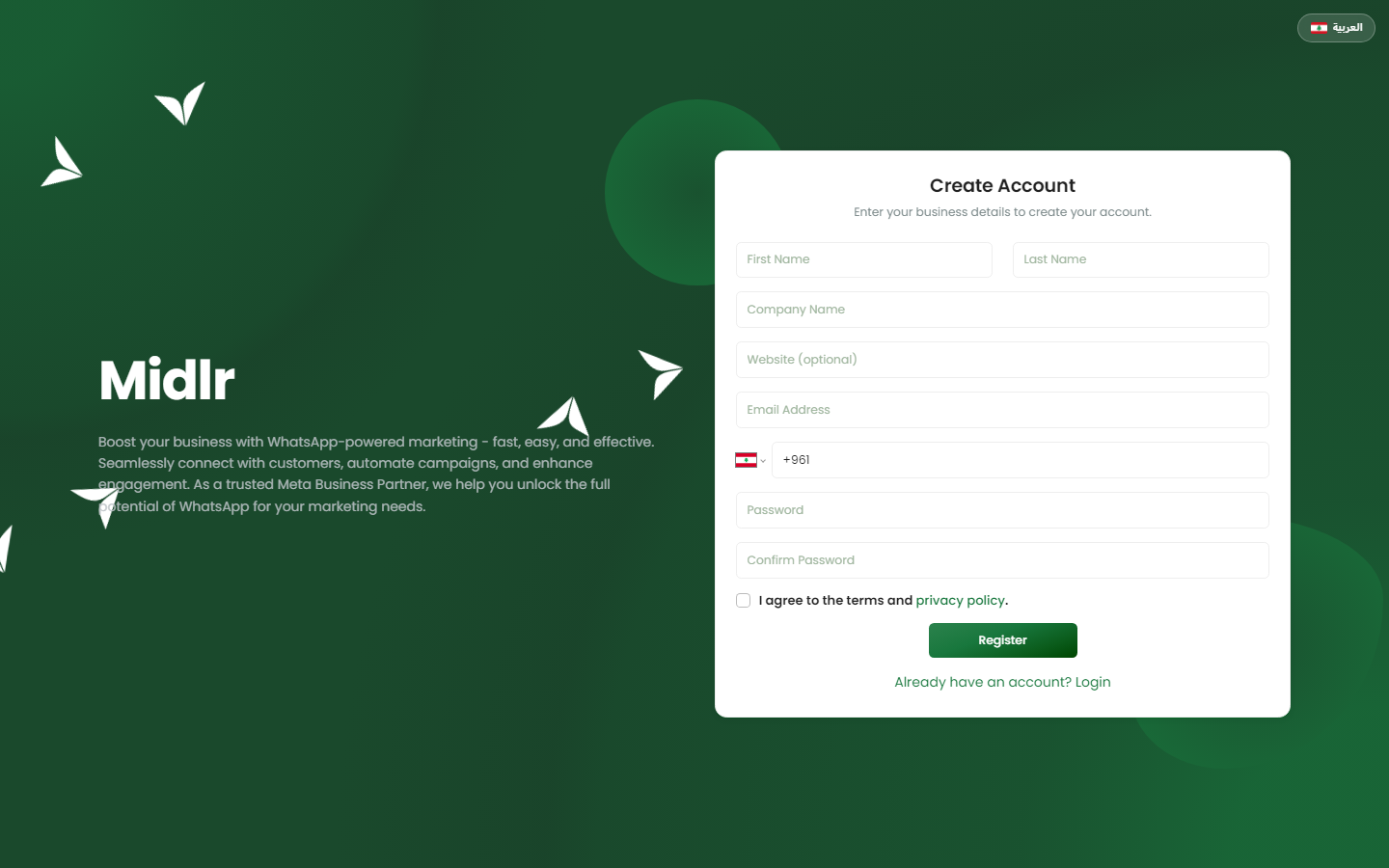
إذا كان لديك حساب بالفعل، فانقر لديك حساب بالفعل؟ تسجيل الدخول بدلًا من ذلك.
تحقّق من رقم هاتفك
بعد التسجيل مباشرة، يطلب منك Midlr التحقق من رقم هاتفك. تظهر لك صفحة مكتوب عليها Verification required (التحقق مطلوب).
- افتح واتساب على هاتفك. أرسل لك Midlr رسالة فيها رمز من 6 أرقام.
- اكتب الرمز في المربع وانقر تحقق.
- عندما ترى You're verified (تم التحقق)، ينقلك Midlr إلى صفحتك الرئيسية.
تنتهي صلاحية الرمز بعد 5 دقائق.
إذا لم يصلك الرمز
- انتظر قليلًا، ثم انقر إعادة إرسال الرمز. يصبح الزر متاحًا مرة أخرى بعد عدّ تنازلي قصير.
- إذا كتبت رقمًا خاطئًا، فانقر Use a different number (استخدام رقم آخر). اكتب رقمك مع رمز الدولة، مثل
+96171234567، ثم انقر Update & send code (تحديث وإرسال الرمز). - إذا تعذّر على واتساب توصيل الرمز، يعرض Midlr الرسالة Couldn't deliver the code (تعذّر توصيل الرمز). انقر Use a different number وجرّب رقمًا عليه واتساب.
نصيحة
يجب أن تتحقق من هاتفك قبل أن تتمكن من استخدام بقية Midlr. ينطبق هذا فقط على الشخص الذي أنشأ حساب النشاط التجاري.
التحقق من رقمك لاحقًا
قد يرى مستخدمون آخرون شريطًا في صفحتهم الرئيسية مكتوبًا عليه أضف رقم واتساب الخاص بك لاستقبال إشعارات الحساب المهمة. أو يطلب منهم التحقق من رقمهم. انقر إضافة رقم أو تحقق الآن للقيام بذلك، أو تجاهل لإخفاء الشريط.
صفحتك الرئيسية
الصفحة الرئيسية هي نقطة البداية. انقر الرئيسية في أعلى الشريط الجانبي للعودة إليها في أي وقت. حسب باقتك وصلاحياتك، تعرض الصفحة:
- البدء: خطوات الإعداد الخاصة بك (راجع ما يلي).
- الجديد: أخبار عن Midlr وعن واتساب من ميتا.
- نظرة على اليوم: الرسائل المستلمة والمرسلة اليوم، والمحادثات النشطة، وجهات الاتصال الجديدة. انقر الإحصائيات الكاملة لمزيد من التفاصيل.
- آخر 7 أيام: الرسائل، والمحادثات بانتظار الرد، والمحادثات، وجهات الاتصال، والحملات المرسلة.
- باقتك: باقتك الحالية وعدد الأيام المتبقية.
- جدول اليوم: أنشطة العملاء المحتملين المستحقة أو المتأخرة.
- احصل على تطبيق MIDLR: روابط تطبيق الجوال. راجع تطبيق الجوال.
إذا كانت باقتك على وشك الانتهاء، أو كنت تستخدم نسخة تجريبية، تظهر رسالة في أعلى الصفحة تخبرك بذلك وتحتوي على رابط إلى الخطط.
أكمل خطوات البدء
ترى الحسابات الجديدة بطاقة البدء في الصفحة الرئيسية تحتوي على خمس خطوات. تعرض البطاقة عدد الخطوات التي أنجزتها، مثل تم إنجاز 2 من 5 خطوات. انقر أي خطوة لفتحها.
تتيح لك أول خطوتين تجربة مراسلة واتساب قبل ربط رقمك الخاص. تستخدمان رقم واتساب الخاص بـ Midlr لإرسال رسالة تجريبية إليك.
الخطوة 1: أرسل رسالتك الأولى
ترسل هذه الخطوة قالبًا تجريبيًا إلى هاتفك، لترى ما سيراه عملاؤك.
- افتح أرسل رسالتك الأولى.
- تحت المستلم، يكون اسمك والرقم الذي تحققت منه معبّأين مسبقًا. للإرسال إلى شخص آخر، احذف المستلم، ثم انقر + إضافة مستلم، وأدخل اسم المستلم ورقم هاتف المستلم مع رمز الدولة، ثم انقر تعيين كمستلم.
- راجع معاينة.
- انقر إرسال الرسالة.
تصل الرسالة على واتساب من رقم Midlr. تحتوي على زر بدء الدردشة. اضغط عليه في هاتفك لتجربة روبوت دردشة.
الخطوة 2: تحقق من تقرير التسليم
افتح تحقق من تقرير التسليم لترى تقرير التسليم لرسالتك التجريبية: هل أُرسلت، وهل سُلّمت، وهل قُرئت. انقر تعليم كمنجز عند الانتهاء.
الخطوة 3: سجّل حساب واتساب الخاص بك
هنا تربط رقم أعمالك على واتساب. انقر ابدأ الآن للانتقال إلى صفحة أرقام الأعمال. اتبع ربط رقم واتساب. تُحدَّد هذه الخطوة تلقائيًا بمجرد ربط رقمك.
الخطوة 4: أعدّ ملف تعريف واتساب للأعمال
أضف وصف نشاطك التجاري وعنوانه وبريده الإلكتروني وموقعه الإلكتروني وصورة الملف الشخصي. انقر إعداد ملفك الشخصي لفتح ملف رقمك. يعمل هذا الزر فقط بعد ربط رقمك. عند الانتهاء، انقر تعليم كمنجز. راجع ملف النشاط التجاري.
الخطوة 5: أضف رصيدًا إلى حسابك
لبدء المحادثات باستخدام القوالب، تحتاج ميتا إلى وسيلة دفع في حسابك. انقر إضافة رصيد إلى Meta. تُفتح صفحة الفوترة في Meta Business Manager، حيث تضيف وسيلة دفع. راجع أساسيات واتساب.
نصيحة
هل أعددت كل شيء بالفعل؟ انقر تعليم الكل كمنجز لإغلاق قائمة الخطوات. يمكنك أيضًا طيّ البطاقة بالنقر على عنوانها.
نسيت كلمة المرور؟
- في صفحة تسجيل الدخول، انقر نسيت كلمة المرور؟
- أدخل بريدك الإلكتروني وانقر متابعة.
- اختر طريقة استلام إعادة التعيين: إرسال رمز عبر واتساب، أو إرسال رابط إعادة التعيين بالبريد الإلكتروني.
- إذا اخترت واتساب، فأدخل الرمز المكوّن من 6 أرقام وانقر تحقق. ثم اكتب كلمة مرور جديدة مرتين وانقر تحديث كلمة المرور.
- إذا اخترت البريد الإلكتروني، فافتح الرابط الموجود في الرسالة. تحقق من مجلد الرسائل غير المرغوب فيها إذا لم تصلك.
بعد تغيير كلمة المرور، يسجّل Midlr خروجك من أجهزتك الأخرى.