
الدردشة (صندوق الوارد)
الدردشة هي صندوق وارد واتساب المشترك لفريقك. كل عميل يراسل رقم العمل الخاص بك يظهر هنا، ويستطيع كل عضو في فريقك لديه صلاحية الوصول أن يقرأ الرسائل ويرد عليها من المكان نفسه.
قبل أن تبدأ
- تحتاج إلى رقم عمل متصل. إذا لم يكن لديك رقم بعد، يعرض Midlr الرسالة لم يتم العثور على رقم عمل مع زر بدء الإعداد. راجع ربط رقم واتساب الخاص بك.
- تحتاج إلى صلاحية استخدام المحادثات. إذا لم تجد الدردشة في الشريط الجانبي، فاطلب ذلك من المسؤول. راجع الأدوار والصلاحيات.
افتح صندوق الوارد
في الشريط الجانبي، ضمن العملاء، انقر الدردشة.
تتكون الشاشة من ثلاثة أجزاء:
| الجزء | ما يعرضه |
|---|---|
| قائمة المحادثات (يمين) | جميع المحادثات، والأحدث نشاطًا في الأعلى. |
| نافذة المحادثة (الوسط) | الرسائل مع العميل الذي اخترته، ومربع الرسالة. |
| معلومات جهة الاتصال (يسار) | تفاصيل عن العميل. تُفتح عند النقر على اسم العميل أعلى المحادثة. |
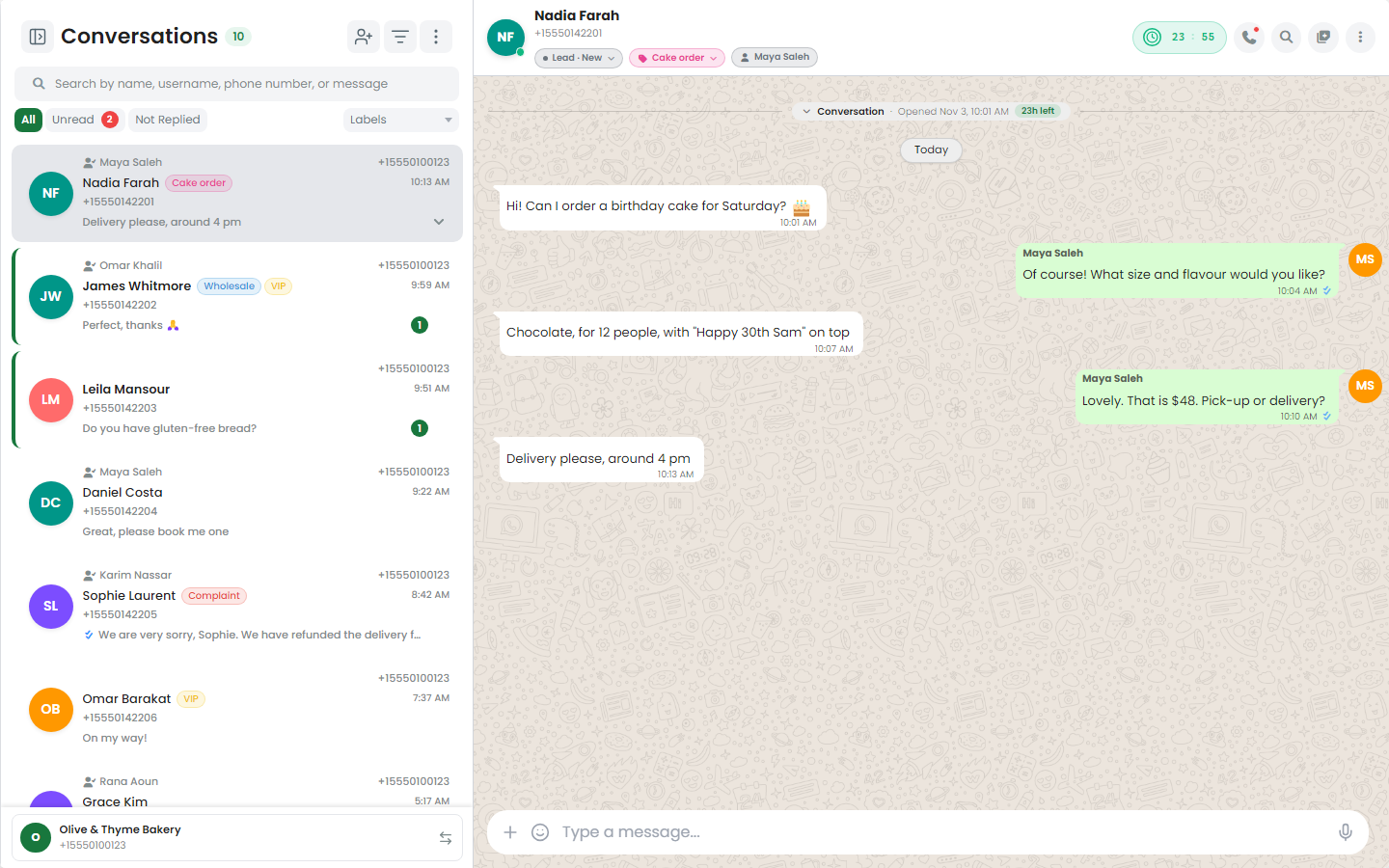
إذا كان لديك أكثر من رقم عمل، فاختر الرقم الذي تريد العمل عليه أسفل قائمة المحادثات. لكل رقم محادثاته الخاصة.
اقرأ قائمة المحادثات
يعرض كل صف في القائمة:
- اسم العميل (أو رقم هاتفه).
- معاينة لآخر رسالة، مع أيقونة للصور والرسائل الصوتية والمستندات وغيرها.
- وقت آخر رسالة.
- علامات الصح لآخر رسالة أرسلتها. راجع معنى علامات الصح.
- عدد الرسائل غير المقروءة.
- التصنيفات المضافة إلى جهة الاتصال.
- الوكيل أو الفريق المُسنَدة إليه المحادثة.
الرقم بجانب المحادثات في الأعلى هو عدد المحادثات المطابقة لبحثك وعوامل التصفية الحالية.
ابحث في المحادثات
- انقر مربع البحث أعلى قائمة المحادثات.
- اكتب اسمًا أو اسم مستخدم أو رقم هاتف أو كلمات من رسالة.
تنقسم النتائج إلى المحادثات (العملاء المطابقون) والرسائل (نصوص الرسائل المطابقة). انقر أي نتيجة لفتحها. للعودة إلى القائمة الكاملة، انقر × في مربع البحث.
نصيحة
للبحث داخل محادثة واحدة فقط، افتح المحادثة وانقر أيقونة البحث في الأعلى (بحث في المحادثة). يمكنك البحث بالنص وأيضًا تصفية حسب التاريخ.
صفِّ قائمة المحادثات
عوامل التصفية السريعة
أسفل مربع البحث، اختر واحدًا:
| عامل التصفية | ما يعرضه |
|---|---|
| الكل | جميع المحادثات. |
| غير مقروء | المحادثات التي فيها رسائل غير مقروءة فقط. |
| لم يتم الرد | المحادثات التي جاءت آخر رسالة فيها من العميل، أي أنه ينتظر ردك. |
أسفل عوامل التصفية السريعة، يمكنك أيضًا التصفية حسب التصنيف. انقر تصنيفًا لعرض المحادثات التي تحمله فقط.
عوامل التصفية المتقدمة
لتصفية أكثر تفصيلًا، انقر أيقونة التصفية أعلى قائمة المحادثات. تُفتح لوحة تصفية متقدمة.
| عامل التصفية | ما يفعله |
|---|---|
| النطاق الزمني | يعرض المحادثات التي فيها نشاط خلال التواريخ التي تختارها. استخدم اليوم أو هذا الأسبوع أو هذا الشهر، أو اختر تواريخك الخاصة. |
| مرحلة العميل المحتمل | يعرض العملاء في مرحلة معينة من مسار المبيعات. راجع العملاء المحتملون. |
| الحملة | يعرض العملاء الذين شاركوا في حملة معينة. |
| التصنيفات | يعرض العملاء الذين يحملون التصنيفات التي تختارها. |
| الفريق المسؤول | يعرض المحادثات المُسنَدة إلى فريق، أو المحادثات غير مُعيَّن. |
| الوكيل المسؤول | يعرض المحادثات المُسنَدة إلى عضو في الفريق، أو المحادثات غير مُعيَّن. |
| Service Window | Open يعرض المحادثات التي لا يزال بإمكانك الرد عليها بحرية. Closed يعرض المحادثات التي انتهت فيها نافذة الـ 24 ساعة. |
| خيارات | العملاء المحتملون يعرض العملاء المحتملين فقط. المحظورون يعرض العملاء المحظورين فقط. |
انقر تطبيق لاستخدام عوامل التصفية، أو إعادة تعيين لمسحها. عندما تكون عوامل التصفية مفعّلة، تعرض أيقونة التصفية عدد العوامل النشطة. لمسحها كلها دفعة واحدة، انقر مسح جميع الفلاتر.
لا يظهر الفريق المسؤول والوكيل المسؤول إلا إذا كان مسموحًا لك برؤية جميع محادثات النشاط التجاري.
ابدأ محادثة جديدة
لمراسلة عميل غير موجود في قائمتك بعد:
- أعلى قائمة المحادثات، انقر إضافة جهة اتصال.
- أدخل الاسم، واختر الدولة، وأدخل رقم الهاتف.
- انقر إضافة جهة الاتصال.
إذا كان الرقم محفوظًا من قبل، يخبرك Midlr بأنه موجود بالفعل في جهات اتصالك ويعرض زر فتح المحادثة.
إذا كنت تعرف اسم مستخدم واتساب الخاص بالعميل، يمكنك إضافته في اسم المستخدم (اختياري).
يمكنك أيضًا النقر على قائمة ⋮ (الخيارات) واختيار فتح قائمة العملاء لاختيار شخص من جهات الاتصال المحفوظة.
تحذير
لا يمكنك بدء محادثة إلا برسالة قالب. النص الحر مسموح فقط بعد أن يكتب لك العميل. راجع إرسال الرسائل.
تعامل مع محادثة من القائمة
مرّر المؤشر فوق محادثة في القائمة وافتح قائمتها (السهم الصغير). يمكنك:
| الإجراء | ما يفعله |
|---|---|
| تحديد كمقروء / تحديد كغير مقروء | يغيّر حالة القراءة. التحديد كغير مقروء مفيد كتذكير للعودة لاحقًا. |
| تثبيت في الأعلى / إلغاء التثبيت | يبقي المحادثة في أعلى قائمتك. |
| إدارة التصنيفات | يضيف تصنيفات إلى هذا العميل أو يزيلها. |
| تحويل المحادثة | يُسند المحادثة إلى عضو آخر في الفريق أو إلى فريق. |
| أرشفة المحادثة / إلغاء أرشفة المحادثة | ينقل المحادثة خارج قائمتك الرئيسية دون حذفها. |
اعثر على المحادثات المؤرشفة
انقر قائمة ⋮ (الخيارات) أعلى قائمة المحادثات واختر المحادثات المؤرشفة. تعرض القائمة الآن المحادثات المؤرشفة فقط (عرض المؤرشفة). اختره مرة أخرى للعودة.
إذا كان الخيار إلغاء الأرشفة تلقائيًا عند وصول رسالة جديدة مفعّلًا في إعداد الأعمال، تعود المحادثة المؤرشفة إلى القائمة الرئيسية عندما يكتب العميل مجددًا. وإذا كان معطّلًا، تبقى المحادثة مؤرشفة.
أسند محادثة إلى زميل أو فريق
إسناد المحادثة يُعلم فريقك بمن يتولاها.
- افتح المحادثة.
- انقر قائمة ⋮ (المزيد من الخيارات) أعلى المحادثة واختر تحويل. يمكنك أيضًا النقر على اسم الوكيل أو الفريق الظاهر أعلى المحادثة.
- ضمن اختر الوكيل للتحويل إليه:، اختر عضوًا في الفريق، و/أو ضمن إسناد إلى فريق:، اختر فريقًا.
- إذا كان العميل عميلًا محتملًا، يمكنك تحديد الاستحواذ على جميع العملاء المحتملين النشطين لهذا العميل ليحصل الوكيل الجديد أيضًا على عملائه المحتملين.
- انقر تحويل المحادثة.
ماذا يحدث عند إسناد المحادثة إلى شخص آخر
إذا كانت المحادثة مُسنَدة إلى وكيل آخر أو إلى فريق لست عضوًا فيه، يمكنك قراءتها لكن لا يمكنك الرد عليها أو تغييرها. يعرض Midlr مُسنَد إلى وكيل آخر أو مُسنَد إلى فريق آخر. وتظهر معظم الإجراءات في قائمة المحادثة باللون الرمادي.
أعضاء الفريق المسموح لهم برؤية جميع المحادثات يستطيعون الرد دائمًا. تضبط ذلك لكل مستخدم في المستخدمون.
نصيحة
إذا كان نشاطك التجاري يوزّع المحادثات على الوكلاء حسب دفتر الهاتف، فيمكن للوكيل أيضًا التعامل مع كل المحادثات الموجودة في دفاتر الهاتف المخصصة له. راجع دفاتر الهاتف.
اجعل نفسك متاحًا
عندما لا تكون هناك محادثة مفتوحة، يعرض وسط الشاشة حالة التوفر. فعّل متاح للمحادثات لتستقبل المحادثات الجديدة المُسنَدة. وعطّله عندما تبتعد.
كيف تُسنَد المحادثات الجديدة
يختار المسؤول طريقة توزيع المحادثات الجديدة، ضمن تعيين المحادثات في إعداد الأعمال:
| الخيار | ماذا يحدث للمحادثة الجديدة غير المُسنَدة |
|---|---|
| يدوي | تبقى غير مُسنَدة. يستطيع أي شخص لديه صلاحية الوصول فتحها وتولّيها، أو يُسندها أحد المديرين. |
| تلقائي | تذهب إلى وكيل عشوائي يكون قابل للتعيين ومتاح. |
| متوازن | تذهب إلى الوكيل الأكثر تأخرًا عن حصته اليومية من المحادثات. |
| دفتر الهاتف | لا يُسنَد شيء تلقائيًا. يرى الوكلاء فقط محادثات جهات الاتصال الموجودة في دفاتر الهاتف الخاصة بهم، إضافة إلى المحادثات المُسنَدة إليهم أو إلى فريقهم. |
المحادثات التي لها وكيل بالفعل لا يُعاد إسنادها تلقائيًا أبدًا. لكي تُدرَج في تلقائي أو متوازن، يفعّل المسؤول خيار قابل للتعيين لك، وتفعّل أنت متاح للمحادثات بنفسك.
نظّم العملاء بالتصنيفات
التصنيفات علامات ملوّنة، مثل "VIP" أو "بانتظار الدفع". يمكنك تصفية قائمة المحادثات بها.
- أضف تصنيفًا إلى عميل: افتح المحادثة، وانقر التصنيفات في الأعلى (أو ⋮ > التصنيفات)، وحدد التصنيفات التي تريدها.
- أنشئ تصنيفًا جديدًا: في نافذة التصنيفات، انقر إنشاء تصنيف جديد، وأدخل اسم التصنيف، ثم اختر اللون، وانقر إنشاء.
- أدِر كل التصنيفات: انقر ⋮ (الخيارات) أعلى قائمة المحادثات واختر إدارة التصنيفات، أو انتقل إلى التصنيفات.
اطّلع على تفاصيل العميل
انقر اسم العميل أعلى المحادثة لفتح معلومات جهة الاتصال. هنا يمكنك رؤية:
- الهاتف والعنوان وعميل منذ.
- هل نافذة الخدمة مفتوحة (نافذة الخدمة مفتوحة / نافذة الخدمة مغلقة).
- الوسائط والروابط والمستندات المتبادلة في المحادثة. صفِّها حسب الصور أو الفيديوهات أو المستندات أو الصوتيات.
- العملاء المحتملون المرتبطون بهذا العميل.
- التسميات.
عدّل جهة الاتصال وأضف ملاحظات
- في معلومات جهة الاتصال، انقر تعديل جهة الاتصال.
- غيّر الاسم أو البريد الإلكتروني أو العنوان، أو اكتب في ملاحظات (مثلًا: "يفضّل الاتصال بعد الساعة 5 مساءً").
- انقر عرض المزيد من الحقول لتفاصيل العمل (الشركة، المسمى الوظيفي، المجال)، ولمزيد من حقول العنوان، ودفاتر الهاتف.
- انقر حفظ.
الملاحظات مرئية لفريقك فقط. لا يراها العميل أبدًا.
إجراءات أخرى على المحادثة
انقر ⋮ (المزيد من الخيارات) أعلى محادثة مفتوحة:
| الإجراء | ما يفعله |
|---|---|
| العملاء المحتملين | يعرض العملاء المحتملين لهذا العميل. أضف عميلًا محتملًا جديدًا، أو غيّر مرحلته، أو احذفه. راجع العملاء المحتملون. |
| الجدول الزمني للعميل | سجل برسائل هذا العميل وعملائه المحتملين وتغييرات حالته. |
| التصنيفات | يضيف التصنيفات أو يزيلها. |
| دفاتر الهاتف | يضيف العميل إلى دفاتر الهاتف أو يزيله منها. |
| الرسائل المجدولة | يعرض رسائل القوالب المجدولة لهذا العميل. يمكنك تعديلها أو إلغاؤها. |
| تشغيل البوت | يشغّل أحد البوتات الخاصة بك لهذا العميل الآن. يعمل فقط عندما تكون نافذة الـ 24 ساعة مفتوحة. راجع مصنع البوتات. |
| إيقاف البوت / استئناف البوت | يمنع البوتات من الرد على هذا العميل، أو يسمح لها بالرد مجددًا. |
| إيقاف المتابعات لهذه المحادثة / استئناف المتابعات | يوقف أو يعيد تشغيل رسائل "لم يتم الرد بعد" التلقائية لهذا العميل. يتم إعدادها في إعداد الأعمال. |
| تحويل | يُسند المحادثة إلى شخص آخر. راجع ما سبق. |
| مشاركة في دردشة الفريق | يرسل هذه المحادثة إلى زميل في دردشة الفريق. |
| أرشفة / إلغاء الأرشفة | يخفي المحادثة من قائمتك الرئيسية، أو يعيدها إليها. |
| تصدير | ينزّل هذه المحادثة كملف Excel. راجع تصدير المحادثات. |
| مساعدة | يشرح كل إجراء. |
| حظر / إلغاء الحظر | يمنع العميل من إرسال رسائل إليك. |
| مسح | يحذف سجل المحادثة من Midlr. |
قد يكون إجراء دفاتر الهاتف مخفيًا إذا كان نشاطك التجاري يوزّع المحادثات على الوكلاء حسب دفتر الهاتف ولم يكن مسموحًا لك برؤية جميع المحادثات.
تحذير
يزيل مسح جميع رسائل هذه المحادثة من Midlr ولا يمكن التراجع عنه. تبقى الرسائل على واتساب وعلى هاتف العميل.
الشارات أعلى المحادثة
| الشارة | المعنى |
|---|---|
| نافذة الـ 24 ساعة مع مؤقت | المدة المتبقية لإرسال الردود العادية. يُعاد ضبطها كلما كتب العميل. |
| ستُغلق قريبًا | بقي أقل من 10 دقائق في النافذة. |
| النافذة مغلقة | لم يكتب العميل منذ 24 ساعة. يمكنك إرسال قالب فقط. |
| عميل محتمل | هذا العميل عميل محتمل. انقرها لـ تغيير المرحلة. إذا لم يكن عميلًا محتملًا، ترى اضف الى العملاء المحتملة. |
| المتابعات متوقفة | المتابعات التلقائية معطّلة لهذه المحادثة. انقر للاستئناف. |
| رُدّ خلال ... / مجاني · ... | جاء العميل من إعلان ينقر للانتقال إلى واتساب. إذا رددت في الوقت المحدد، فلن تحتسب ميتا رسوم الرسائل في هذه المحادثة لمدة 7 أيام. |
استلم إشعارات بالرسائل الجديدة
لتصلك تنبيهات بالرسائل والمكالمات الجديدة حتى عندما يعمل Midlr في الخلفية، فعّل إشعارات الدفع في إعدادات الحساب. يطلب منك المتصفح الإذن في المرة الأولى. تعمل إشعارات الدفع في Chrome وEdge وFirefox.
يعتمد من يصله الإشعار على الإعداد إشعارات المحادثات: الوكيل المعيّن فقط في إعداد الأعمال:
- في المحادثة المُسنَدة، يصل الإشعار إلى الوكيل المُسنَدة إليه فقط.
- في المحادثة غير المُسنَدة: عندما يكون الإعداد معطّلًا، يصل الإشعار إلى كل الوكلاء. وعندما يكون مفعّلًا، لا يصل إلى أحد حتى تُسنَد المحادثة.
اطّلع على إحصائيات المحادثات
انقر ⋮ (الخيارات) أعلى قائمة المحادثات واختر إحصائيات المحادثات. تحتاج إلى صلاحية لرؤية ذلك. راجع الأدوار والصلاحيات.