
التدفقات (النماذج)
النماذج تطبيقات صغيرة تُفتح داخل واتساب. ينقر العميل على زر، ويملأ بضع شاشات (مربعات نص، وخيارات، وتواريخ، ورفع صور)، ثم ينقر Submit، كل ذلك دون مغادرة المحادثة. استخدمها للتسجيل، والاستبيانات، والآراء، وجمع العملاء المحتملين، والحجوزات. تسميها ميتا WhatsApp Flows، وتظهر في Midlr باسم التدفقات.
قبل أن تبدأ
- تحتاج إلى رقم أعمال مربوط.
- النماذج متاحة في خطط محددة. تحتاج نماذج قياسي إلى خطة النمو (Growth) على الأقل، وتحتاج نماذج متقدم إلى خطة أعلى. إذا لم يظهر مصنع التدفقات في الشريط الجانبي، فتحقق من خطتك أو تواصل مع الدعم.
- تحتاج إلى صلاحية لعرض النماذج وإدارتها. راجع الأدوار والصلاحيات.
تحذير
لا تسمح ميتا للأعمال بإرسال النماذج إلا بعد توثيق النشاط التجاري وحصول رسائله على تقييم جودة جيد. يتحقق Midlr من ذلك عبر حد المراسلة الخاص بك: إذا كان أقل من 2,000، تعرض صفحة التدفقات تحذيرًا بدلًا من نماذجك. توثيق نشاطك التجاري هو الطريقة المعتادة للوصول إلى 2,000. رسائل القوالب العادية تظل تعمل. راجع حدود المراسلة والجودة.
قياسي أم متقدم؟
عند إنشاء نموذج، تختار نوعه. إذا لم تكن متأكدًا، فاختر قياسي.
| قياسي | متقدم | |
|---|---|---|
| محتوى الشاشات | نصوص وأسئلة تكتبها في المحرر | يمكنه أيضًا تحميل محتوى مباشر من خادمك |
| إجابات العملاء | تُجمع وتُرسل عند إرسال النموذج | يمكن إرسالها إلى خادمك في كل خطوة |
| ترتيب الشاشات | شاشة تلو الأخرى | يمكنه الانتقال إلى شاشات مختلفة حسب الإجابات |
| الإعداد | لا يحتاج، جاهز للاستخدام | يتطلب نقطة API (غالبًا مطوّر) |
| الأنسب لـ | الاستبيانات والتسجيل والآراء وجمع العملاء المحتملين | الحجوزات والتوفر المباشر والعروض المخصصة |
تحتاج النماذج المتقدمة أيضًا إلى مفتاح تشفير من ميتا. إذا عرضت بطاقة متقدميتطلب مفتاح ميتا، فانقر عليها وأكّد لتشغيل إعداد مفتاح ميتا. عندما تعرض مفتاح ميتا جاهز، يمكنك إنشاء نماذج متقدمة.
صفحة التدفقات
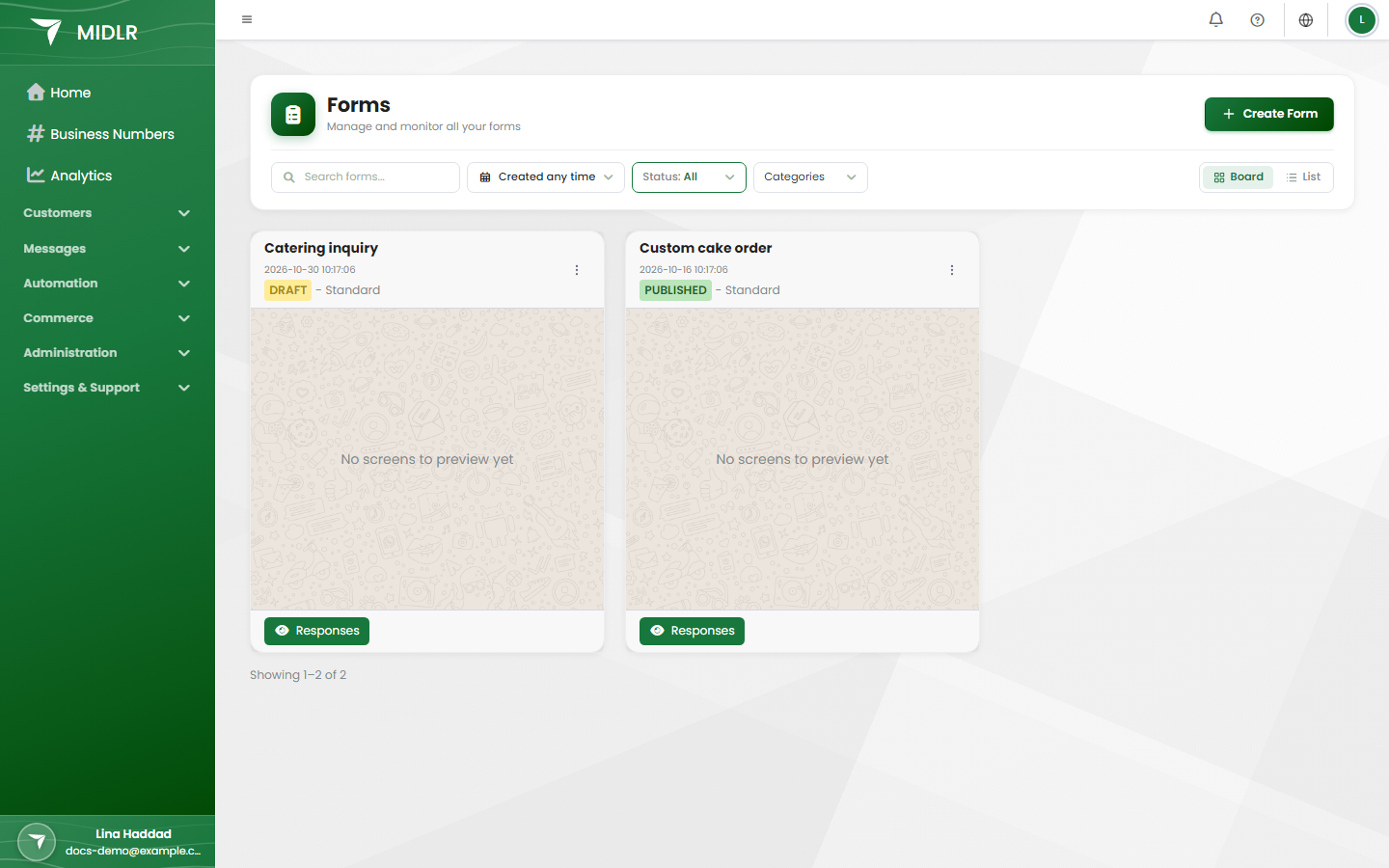
في الشريط الجانبي، تحت الأتمتة، انقر مصنع التدفقات. سترى كل نماذجك مع النوع (قياسي أو متقدم) والحالة:
| الحالة | المعنى |
|---|---|
| مسودة | محفوظ، لكنه غير منشور بعد. ما زال بإمكانك تعديله واختباره وحذفه. |
| منشور | منشور ومتاح. يمكنك إرساله إلى العملاء. |
| مستنسخ | نسخة من المكتبة لم تحفظها بعد. احفظها قبل نشرها. |
بدّل بين عرض الشبكة وعرض الجدول، وابحث بالاسم، وصفِّ حسب الحالة أو الفئة، و رتّب حسب التاريخ.
أنشئ نموذجًا
- في صفحة التدفقات، انقر إنشاء نموذج.
- اختر طريقة البدء:
- قياسي أو متقدم لنموذج فارغ، أو
- اختر نموذجًا من المكتبة تحت أو ابدأ من المكتبة، ثم انقر استخدام هذا التدفق.
- يُفتح المحرر. تحت Screens، ترى شاشاتك. كل شاشة هي صفحة واحدة يراها العميل.
- اسحب العناصر من Components إلى شاشة، أو انقر + بجانب العنصر.
- انقر على عنصر لتعديل نصه وخياراته وما إذا كان مطلوبًا.
- انقر Add another screen لإضافة صفحات أخرى.
- تابع Live Preview بجانب المحرر لترى شكل النموذج على الهاتف.
- انقر Configure & Save (أو اضغط Ctrl+S).
المكونات التي يمكنك استخدامها
| المجموعة | المكونات |
|---|---|
| Text & Headings | Page Title، Section Title، Paragraph، Small Note، Formatted Text |
| Text Answers | Short Answer (سطر واحد)، Long Answer (عدة أسطر) |
| Choices | Single Choice، Multiple Choice، Dropdown List، Tags (pick many)، Terms Agreement |
| Dates | Date، Date or Date Range |
| Uploads | Photo Upload (الكاميرا أو المعرض)، File Upload (مستندات) |
| Images | Image، Image Slideshow |
| Buttons & Links | Next Button (الانتقال إلى شاشة أخرى)، Submit Button (إنهاء النموذج)، Link، وفي النماذج المتقدمة API Request Button (يرسل الإجابات إلى خادمك، الذي يقرر ما يحدث بعد ذلك) |
يحتوي النموذج القياسي على Submit Button واحد. تحدد ميتا الطول الأقصى لكل نص؛ ويعرض المحرر الحد وينبّهك عندما يكون النص طويلًا جدًا.
نصيحة
تعرض علامة الصح أعلى المحرر Valid عندما لا يحتوي النموذج على أخطاء. إذا عرضت أخطاء، فانقر عليها لترى ما يجب إصلاحه.
اختر ما يحدث عند إرسال النموذج
عند النقر على Configure & Save، يسألك Midlr عما يجب أن يحدث تلقائيًا عندما يُكمل العميل النموذج. هذه الخطوة اختيارية.
| الإجراء | ماذا يفعل |
|---|---|
| إضافة إلى العملاء المحتملين | يُنشئ عميلًا محتملًا من إجابات العميل. |
| إضافة إلى دفتر الهاتف | يضيف رقم العميل إلى دفتر هاتف تختاره. |
| تحديث بيانات العميل | يحفظ الإجابات في سجل جهة الاتصال الخاص بالعميل. |
| المتابعة بدون إجراء | يحفظ النموذج دون إجراء تلقائي. يمكنك إضافة إجراء لاحقًا. |
في إضافة إلى العملاء المحتملين وتحديث بيانات العميل، تربط بعد ذلك كل إجابة في النموذج بحقل (مثلًا، تذهب إجابة "بريدك الإلكتروني" إلى البريد الإلكتروني). انقر ربط تلقائي لمطابقة الحقول حسب الاسم، ثم راجع النتيجة. الإجابات المضبوطة على — عدم الحفظ — تُتجاهل.
أخيرًا، أدخل Form name للنموذج، واختر Business number وأي Categories، ثم احفظ.
اختبر النموذج
- احفظ النموذج.
- انقر Send Test.
- اختر Sender (رقم أعمالك).
- تحت Send to، اختر جهة اتصال أو أضف New contact برقم هاتف.
- أرسل، ثم افتح النموذج على ذلك الهاتف وجرّب كل شاشة.
يمكنك أيضًا النقر على Preview في أي وقت لتجربة النموذج داخل المحرر.
انشر النموذج
عندما يعمل النموذج كما تريد، انقر نشر وأكّد.
تحذير
بعد نشر النموذج، لا يمكنك تعديله. لتغييره، استخدم تحويل إلى مسودة أولًا؛ عندها لا يمكن استخدام النموذج في رسائل جديدة حتى تنشره مرة أخرى.
لا يمكن حذف النماذج المنشورة مباشرة. عند النقر على حذف في نموذج منشور، يعرض عليك Midlr Make Draft & Delete.
أرسل نموذجًا إلى العملاء
هناك عدة طرق لإرسال نموذج منشور:
- في محادثة: في صندوق الوارد، افتح قائمة المرفقات، واختر النموذج، وانقر إرسال التدفق. راجع إرسال الرسائل. يجب أن تكون نافذة الـ 24 ساعة الخاصة بالعميل مفتوحة.
- في بوت: أضف عقدة تدفق في مصنع الروبوت. اربط عقدة رد التدفق لمتابعة البوت بعد أن يرسل العميل النموذج.
- في قالب: أضف زر تدفق (Flow) إلى قالب تسويقي، ثم أرسله في حملة أو من محادثة. يمكن للقوالب الوصول إلى العملاء حتى عندما تكون نافذة الـ 24 ساعة مغلقة. راجع القوالب.
استخدم مكتبة التدفقات
تحتوي المكتبة على نماذج جاهزة مصنفة حسب الفئة: التسجيل، وتسجيل الدخول، وحجز المواعيد، وتوليد العملاء المحتملين، والتسوق، واتصل بنا، ودعم العملاء، والاستطلاع، وأخرى.
- انقر إنشاء نموذج وتصفّح النماذج تحت أو ابدأ من المكتبة.
- اختر نموذجًا لمعاينته.
- انقر استخدام هذا التدفق.
- عدّله، ثم احفظه قبل النشر. يجب حفظ النموذج المنسوخ أولًا.
اعرض الردود
لرؤية ما أرسله العملاء، انقر الردود على بطاقة النموذج (أو عرض الردود في الجدول).
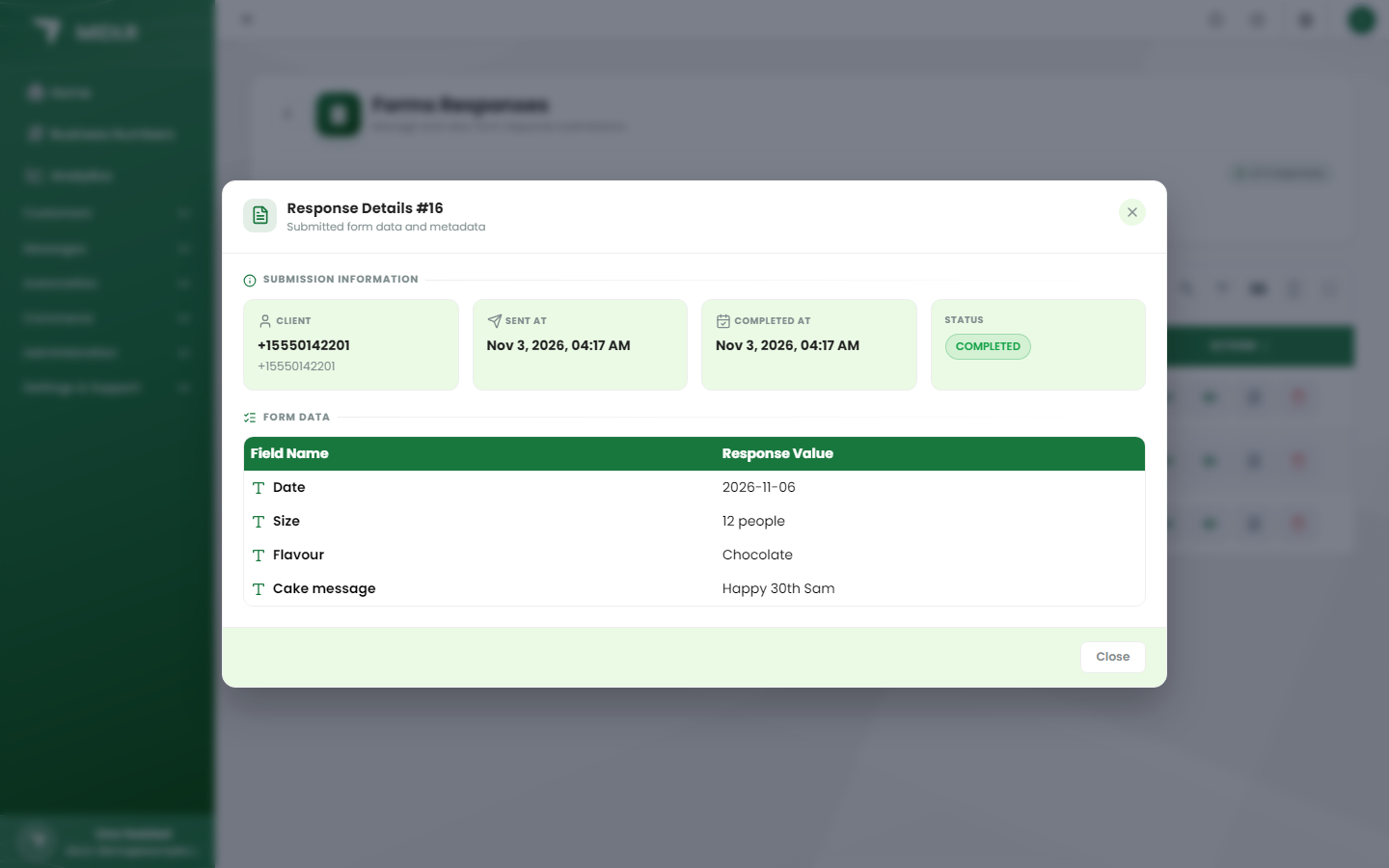
تعرض صفحة ردود النماذج كل نموذج أُرسل، مع العميل، واسم التدفق، والحالة، والتواريخ:
| الحالة | المعنى |
|---|---|
| قيد الانتظار | أُرسل النموذج لكن العميل لم يرسله بعد. |
| مكتمل | أرسل العميل النموذج. |
| فشل | حدث خطأ في هذا الإرسال. |
- انقر عرض لرؤية كل إجابة. تظهر أيضًا الصور والملفات التي رفعها العميل.
- ابحث برقم الهاتف أو اسم النموذج، وصفِّ حسب النموذج أو الحالة.
- انقر تصدير لتنزيل الردود في ملف Excel.
اعرض الإحصائيات
انقر الإحصائيات على نموذج لفتح إحصائيات التدفقات. اختر نموذجًا (أو جميع التدفقات) و نطاقًا زمنيًا، ثم انقر بحث. سترى:
- إجمالي التقديمات، ومكتمل، وقيد الانتظار، وفاشل، مع معدل الإكمال وعدد العملاء الفريدين.
- مخطط اتجاه التقديمات اليومية ومخطط توزيع الحالات.
- التقديمات حسب التدفق عندما تعرض كل النماذج.
- إحصائيات وقت الإكمال: المتوسط، والأسرع، والأبطأ للوقت الذي استغرقه العملاء.