
مصنع الروبوت
يرد البوت على عملائك في واتساب تلقائيًا. يجيب عن رسائلهم، ويعرض عليهم أزرارًا وقوائم، ويجمع التفاصيل، ويحوّل المحادثة إلى شخص عند الحاجة. تبني كل بوت بسحب كتل إلى لوحة الرسم وربطها بخطوط، فترى المحادثة كاملة على شكل خريطة.
قبل أن تبدأ
- تحتاج إلى رقم أعمال مربوط.
- البوتات متاحة في خطط محددة. إذا لم يظهر مصنع الروبوت في الشريط الجانبي، فتحقق من خطتك أو تواصل مع الدعم.
- تحتاج إلى صلاحية لعرض البوتات، وإلى صلاحية منفصلة لإنشائها أو تعديلها. راجع الأدوار والصلاحيات.
كيف يعمل البوت
كل بوت سلسلة من الخطوات (نسميها عُقدًا):
- المُشغِّل يحدد متى يبدأ البوت. مثلًا: "عندما يرسل العميل مرحبًا"، أو "عندما يرسل العميل طلبًا من الكتالوج الخاص بي".
- عُقد الرسائل ترسل شيئًا إلى العميل: نصًا، أو أزرارًا، أو قائمة، أو صورة، أو نموذجًا، وغير ذلك.
- عُقد الإجراءات تنفّذ شيئًا في الخلفية: تضع علامة على العميل، أو تُنشئ عميلًا محتملًا، أو تحوّل المحادثة إلى موظف، أو تسلّم المحادثة إلى موظف ذكي، أو تستدعي نظامك الخاص، والمزيد.
عندما ينقر العميل على زر أو يختار صفًا في قائمة، يتبع البوت الخط الذي يخرج من ذلك الزر أو الصف. هكذا تبني قوائم بعدة مسارات.
نصيحة
لا يمكن للبوتات إرسال رسائل حرة إلا عندما تكون نافذة الـ 24 ساعة الخاصة بالعميل مفتوحة. ولأن البوت يبدأ عندما يكتب لك العميل، تكون النافذة عادةً مفتوحة بالفعل.
جلسات البوت
يعرض أعلى صفحة لوحة تحكم البوت عدد جلسات البوت المتبقية لعملك. تُستهلك جلسة واحدة في كل مرة يبدأ فيها بوت محادثة مع عميل. عندما يصل العدد إلى صفر، تتوقف بوتاتك عن الرد حتى تتجدد جلساتك مع خطتك. للحصول على مزيد من الجلسات قبل ذلك، تواصل مع الدعم. راجع الخطط.
صفحة البوتات
في الشريط الجانبي، تحت الأتمتة، انقر مصنع الروبوت. سترى:
- جلسات البوت وإجمالي البوتات والبوتات النشطة في الأعلى.
- جدولًا ببوتاتك يتضمن اسم البوت، ورقم الأعمال، والمُشغِّلات، والتكرار، والحالة، وتاريخ الإنشاء.
- عوامل تصفية للحالة ونوع المُشغِّل والتكرار، ومربع بحث يجد البوتات بالاسم أو بالكلمة المفتاحية للمُشغِّل.
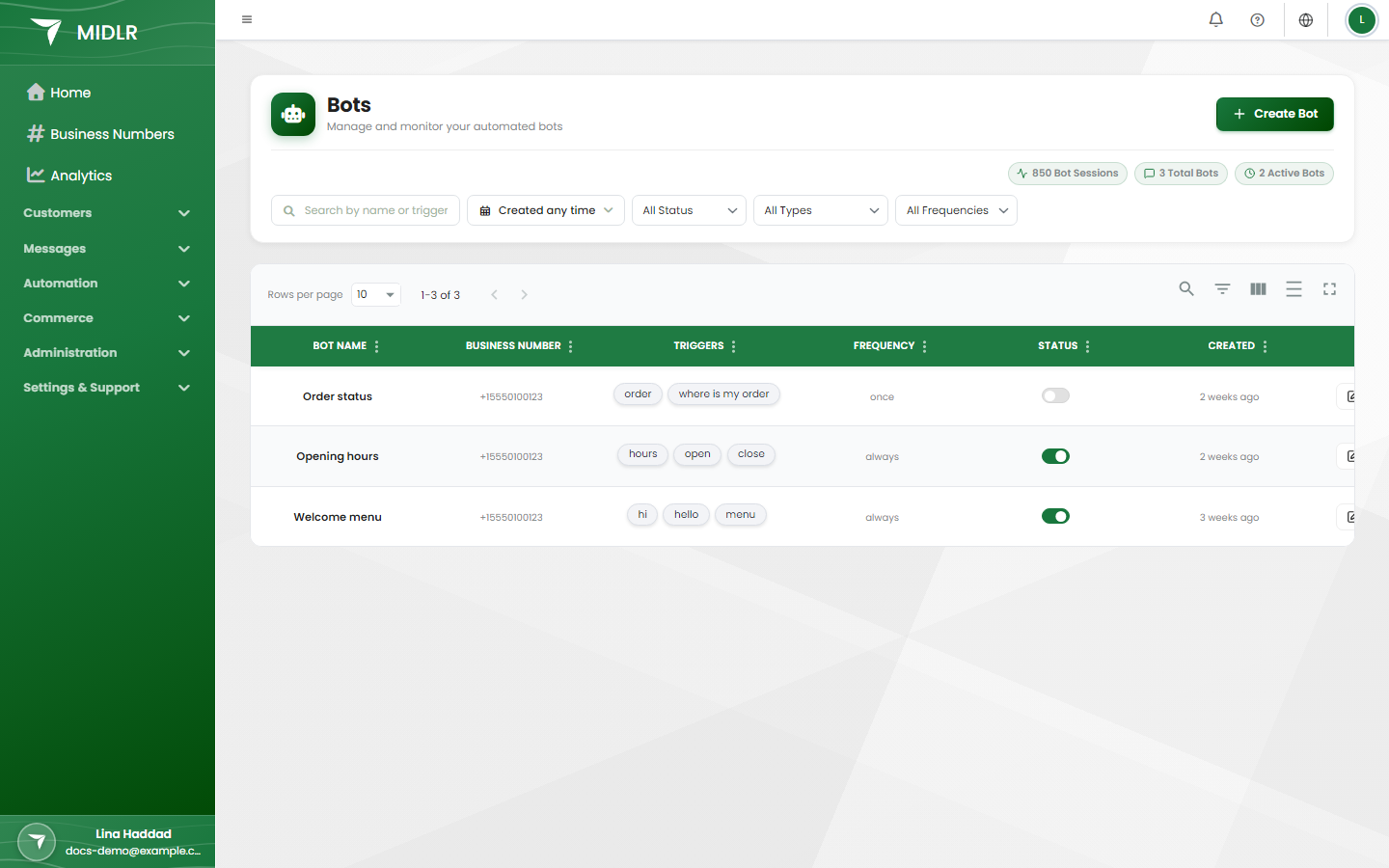
في كل صف تعديل وعرض التحليلات، إضافةً إلى قائمة المزيد التي تحتوي على تعديل سريع، وتكرار البوت، وحذف البوت.
أنشئ بوتًا
- في صفحة البوتات، انقر إنشاء بوت جديد.
- اختر طريقة البدء:
- بوت جديد للبناء على لوحة رسم فارغة، أو
- اختر بوتًا جاهزًا من المكتبة، ثم انقر استخدام هذا القالب. يمكنك تغيير كل شيء بعد تحميله.
- اسحب مُشغِّل نصي أو مُشغِّل طلب إلى لوحة الرسم. يجب أن يبدأ كل بوت بمُشغِّل، ولا يمكن أن يحتوي البوت إلا على مُشغِّل واحد.
- اسحب عُقد الرسائل والإجراءات إلى لوحة الرسم واملأها.
- اربط العُقد: اسحب من النقطة الصغيرة على يمين إحدى العُقد إلى الجانب الأيسر من العقدة التالية.
- انقر حفظ. في النافذة التي تُفتح، املأ:
- اسم البوت
- رقم الأعمال: اختر رقمًا واحدًا، أو اتركه على جميع أرقام الأعمال لاستخدام البوت على كل الأرقام.
- تكرار التشغيل (انظر أدناه)
- مُشغِّلات الإعلانات (اختياري، انظر أدناه)
- انقر حفظ البوت.
نصيحة
يمكنك أيضًا إضافة عقدة بسحب خط من إحدى العُقد وإفلاته على مساحة فارغة في لوحة الرسم. تُفتح نافذة تحديد نوع العقدة وتعرض فقط العُقد المناسبة لذلك الموضع.
إذا أعدت تحميل الصفحة عن طريق الخطأ، يستعيد Midlr تعديلاتك غير المحفوظة ويعرض تمت استعادة التغييرات غير المحفوظة. انقر حفظ للاحتفاظ بها.
أدوات لوحة الرسم
| الأداة | ماذا تفعل |
|---|---|
| نسخ المحدد | تنسخ العُقد المحددة (الاختصار: Ctrl+D، أو Cmd+D على Mac). |
| حذف المحدد | تحذف العُقد المحددة. لا يمكن حذف المُشغِّل بهذه الطريقة. |
| ترتيب تلقائي | تعيد ترتيب العُقد في تخطيط منظم. |
| المكتبة | تحمّل بوتًا جاهزًا (فقط أثناء إنشاء بوت جديد). وتستبدل ما هو موجود على لوحة الرسم. |
| حفظ كقالب | تحفظ هذا البوت في مكتبتك لتعيد استخدامه. |
| المتغيرات | اسحب اسم العميل أو رقم العميل إلى حقل رسالة. يضع البوت اسم العميل الحقيقي أو رقمه عند الإرسال. |
المُشغِّلات: متى يبدأ البوت؟
مُشغِّل نصي
يبدأ البوت عندما يرسل العميل رسالة. تحت الرسائل المُشغِّلة، اختر:
- أي رسالة: يبدأ البوت مع أي رسالة يرسلها العميل.
- رسائل مخصصة: يبدأ البوت فقط عندما تطابق الرسالة إحدى رسائل التشغيل التي حددتها. يمكنك إضافة 10 رسائل كحد أقصى، كل منها حتى 200 حرف.
للرسائل المخصصة، افتح خيارات متقدمة:
- تجاهل حالة الأحرف: تُعامل "Hello" و"hello" على أنهما متطابقتان.
- مطابقة جزئية: يبدأ البوت إذا احتوت الرسالة على الكلمة المفتاحية، لا فقط عندما تكون هي الكلمة المفتاحية بالضبط.
إذا طابقت رسالة العميل بوتًا بكلمات مفتاحية وبوتًا مضبوطًا على أي رسالة في الوقت نفسه، فإن البوت ذا الكلمات المفتاحية هو الذي يعمل. لا يعمل بوت أي رسالة إلا عندما لا يطابق شيء أكثر تحديدًا.
مُشغِّل طلب
يبدأ البوت عندما يرسل لك العميل طلبًا من كتالوج واتساب الخاص بك (السلة). استخدمه لشكر العميل، أو لطلب تفاصيل التوصيل، أو لإرسال نموذج. راجع الطلبات.
مُشغِّلات الإعلانات
عند حفظ البوت، يمكنك لصق معرّفات إعلاناتك على ميتا (فيسبوك أو إنستغرام) تحت مُشغِّلات الإعلانات. عندها يبدأ البوت عندما يراسلك العميل بعد النقر على أحد تلك الإعلانات، حتى لو لم تطابق رسالته أي كلمة مفتاحية. تجد معرّف الإعلان في Meta Ads Manager (مدير إعلانات ميتا).
الرسائل الصوتية
البوت العادي لا يبدأ من رسالة صوتية. لا يمكن لرسالة صوتية أن تبدأ بوتًا إلا إذا كان ذلك البوت يحتوي على موظف ذكي مضبوط على قبول الرسائل الصوتية. عندها يستمع الموظف الذكي إلى الرسالة الصوتية ويرد عليها.
تكرار التشغيل
يتحكم هذا الإعداد في عدد المرات التي يمكن للعميل نفسه أن يبدأ فيها البوت.
| الخيار | ماذا يحدث |
|---|---|
| مرة واحدة | يعمل البوت في المرة الأولى فقط لكل عميل، ثم لا يعمل بعدها أبدًا. |
| دائماً | يعمل البوت في كل مرة يتطابق فيها المُشغِّل. |
| مخصص | بعد أن يعمل البوت، لا يعمل مرة أخرى للعميل نفسه حتى تمر المدة التي تختارها (بالأيام أو الأسابيع أو الأشهر أو السنوات). |
عُقد الرسائل
ترسل هذه العُقد شيئًا إلى العميل.
| العقدة | ما ترسله |
|---|---|
| نص | رسالة نصية عادية. |
| أزرار | رسالة بها 3 أزرار رد كحد أقصى. اربط رد زر لكل زر، ثم ابنِ كل مسار بعده. الترويسة والتذييل اختياريان. |
| قائمة | رسالة بها زر قائمة يفتح قائمة. اربط عُقد قسم القائمة (حتى 10)، وعُقد صف القائمة تحت كل قسم (حتى 10 لكل قسم). |
| كاروسيل | رسالة رئيسية مع 2 إلى 10 بطاقات قابلة للتمرير. اربط عُقد بطاقة كاروسيل، وكل بطاقة فيها صورة أو فيديو، ونص قصير، وعقدة أو عقدتا زر كاروسيل. يجب أن تستخدم كل البطاقات نوع الوسائط نفسه. |
| قائمة المنتجات | منتجات من الكتالوج الخاص بك، مجمّعة في عُقد Product Section تحتها عُقد Product (حتى 30 منتجًا إجمالًا). تظهر فقط إذا كان رقمك مربوطًا بكتالوج. |
| رسالة كتالوج | رسالة تفتح كتالوج واتساب الخاص بك بالكامل. تظهر فقط إذا كان رقمك مربوطًا بكتالوج. |
| رابط | رسالة بها زر يفتح رابط ويب. |
| صورة | صورة (JPEG أو PNG، حتى 5 MB) مع تعليق اختياري. |
| فيديو | فيديو (MP4 أو MOV أو 3GP، حتى 16 MB) مع تعليق اختياري. |
| مستند | ملف مثل PDF أو Word أو Excel أو PowerPoint، مع تعليق اختياري. |
| صوت | رسالة صوتية. يمكنك اختيار ملف، أو رفع ملف، أو تسجيله. |
| قالب | أحد قوالبك المعتمدة. |
| تدفق | أحد نماذجك المنشورة. اربط عقدة رد التدفق لمتابعة البوت بعد أن يرسل العميل النموذج. |
| الموقع | دبوس على الخريطة مع اسم وعنوان. |
يمكنك اختيار الصور والفيديوهات والمستندات والملفات الصوتية من مكتبة الوسائط أو رفع ملفات جديدة.
تتيح لك الرسائل المحفوظة في اللوحة الجانبية إفلات إحدى رسائلك المحفوظة على لوحة الرسم، مع أزرارها.
عُقد الإجراءات
تعمل هذه العُقد في الخلفية. معظمها ينتقل مباشرة إلى العقدة التالية.
| العقدة | ماذا تفعل |
|---|---|
| تحويل المحادثة | تسند المحادثة إلى موظف أو إلى مجموعة. يظهر فقط الموظفون المحددون على أنهم قابلون للإسناد. هكذا يسلّم البوت العميل إلى شخص. |
| AI Employee | تسلّم المحادثة إلى أحد موظفيك الأذكياء. يتحدث الذكاء الاصطناعي مع العميل حتى تنتهي المحادثة، ثم يتابع البوت بالعقدة التالية (إن وُجدت). تظهر فقط إذا كان الموظفون الأذكياء متاحين لعملك. |
| عملاء محتملون | تُنشئ عميلًا محتملًا للعميل، مع المرحلة والمصدر والأولوية والوسوم والموظف الذي تختاره. فعّل الاستحواذ على العميل المحتمل لمنح العميل المحتمل للموظف الذي لديه المحادثة بالفعل. |
| علامة | تضيف تصنيفًا أو أكثر إلى العميل. |
| دفتر الهاتف | تضيف العميل إلى دفتر هاتف. |
| تحديث الكيان | تحفظ إجابة العميل في جهة الاتصال الخاصة به (الجنس، المدينة، الولاية، الدولة، اللغة المفضلة) أو في سجل العميل المحتمل (المرحلة، الأولوية، المصدر). اربطها بعد رد زر أو صف القائمة. |
| تأخير زمني | تنتظر من 1 إلى 10 ثوانٍ قبل الرسالة التالية، حتى لا تصل الردود كلها دفعة واحدة. |
| طلب API | ترسل بيانات إلى نظامك الخاص (عنوان ويب تحدده). استخدم اختبار الطلب للتحقق من أنه يعمل. |
| استجابة API | تقرأ حقولًا من رد طلب API الذي يسبقها وتحفظها كمتغيرات يمكنك استخدامها في الرسائل اللاحقة. |
| n8n Webhook | ترسل المحادثة إلى سير عمل في n8n وتنتظر رده حتى 60 دقيقة. |
| مكالمة واتساب | ترسل رسالة بها زر يمكن للعميل النقر عليه للاتصال بك عبر واتساب. |
| طلب إذن الاتصال | تطلب من العميل الإذن بالاتصال به عبر واتساب. لها مخارج منفصلة: نجاح، والاتصال معطل، وتم المنح مسبقًا، وتم بلوغ الحد. |
ملاحظة
تظهر مكالمة واتساب وطلب إذن الاتصال فقط إذا كانت المكالمات مفعّلة لعملك. وتبقيان مقفلتين حتى يصبح حد المراسلة لرقمك 2,000 أو أكثر. راجع حدود المراسلة والجودة والمكالمات.
حوّل المحادثة إلى شخص
هناك ثلاث طرق لتصل محادثة البوت إلى شخص:
- داخل البوت: أضف عقدة تحويل المحادثة، مثلًا بعد زر "التحدث إلى موظف". تُسند المحادثة إلى الموظف أو المجموعة التي اخترتها.
- من صندوق الوارد، لكل عميل: افتح المحادثة واستخدم إيقاف البوت. يتوقف البوت عن الرد على هذا العميل حتى تنقر استئناف البوت. راجع الدردشة (صندوق الوارد).
- من موظف ذكي: يمكن للعميل مغادرة محادثة الذكاء الاصطناعي، ويتابع البوت بما ربطته بعد عقدة AI Employee.
يمكنك أيضًا تشغيل بوت عمدًا من محادثة: انقر تشغيل البوت، واختر البوت، ثم أكّد. يعمل هذا فقط عندما تكون نافذة الـ 24 ساعة الخاصة بالعميل مفتوحة. وتشغيل البوت يستأنفه أيضًا لهذا العميل إن كان متوقفًا.
فعّل البوت أو أوقفه
في صفحة البوتات، استخدم المفتاح في عمود الحالة. البوتات النشطة فقط هي التي ترد على العملاء. إيقاف البوت يحتفظ به وبكل عُقده، ويمكنك إعادة تفعيله في أي وقت.
لتغيير الاسم أو الرقم أو الكلمات المفتاحية للمُشغِّل أو مُشغِّلات الإعلانات أو التكرار دون فتح لوحة الرسم، انقر المزيد > تعديل سريع، ثم حفظ التغييرات.
اختبر البوت
لا يوجد في Midlr وضع اختبار منفصل، لذا اختبر بهاتف حقيقي:
- تأكد من أن البوت نشط.
- من رقم واتساب ليس رقم أعمالك، أرسل رسالة التشغيل إلى رقم الأعمال الذي يستخدمه البوت.
- انقر على كل زر وكل خيار في القوائم للتحقق من كل مسار.
- افتح المحادثة في صندوق الوارد لترى ما أرسله البوت. تظهر رسائل البوت على أنها مرسلة من البوت.
نصيحة
إذا كان تكرار التشغيل للبوت هو مرة واحدة، فلن يعمل مرة ثانية لهاتف الاختبار نفسه. استخدم دائماً أثناء الاختبار، ثم غيّره عبر تعديل سريع.
تحليلات البوت
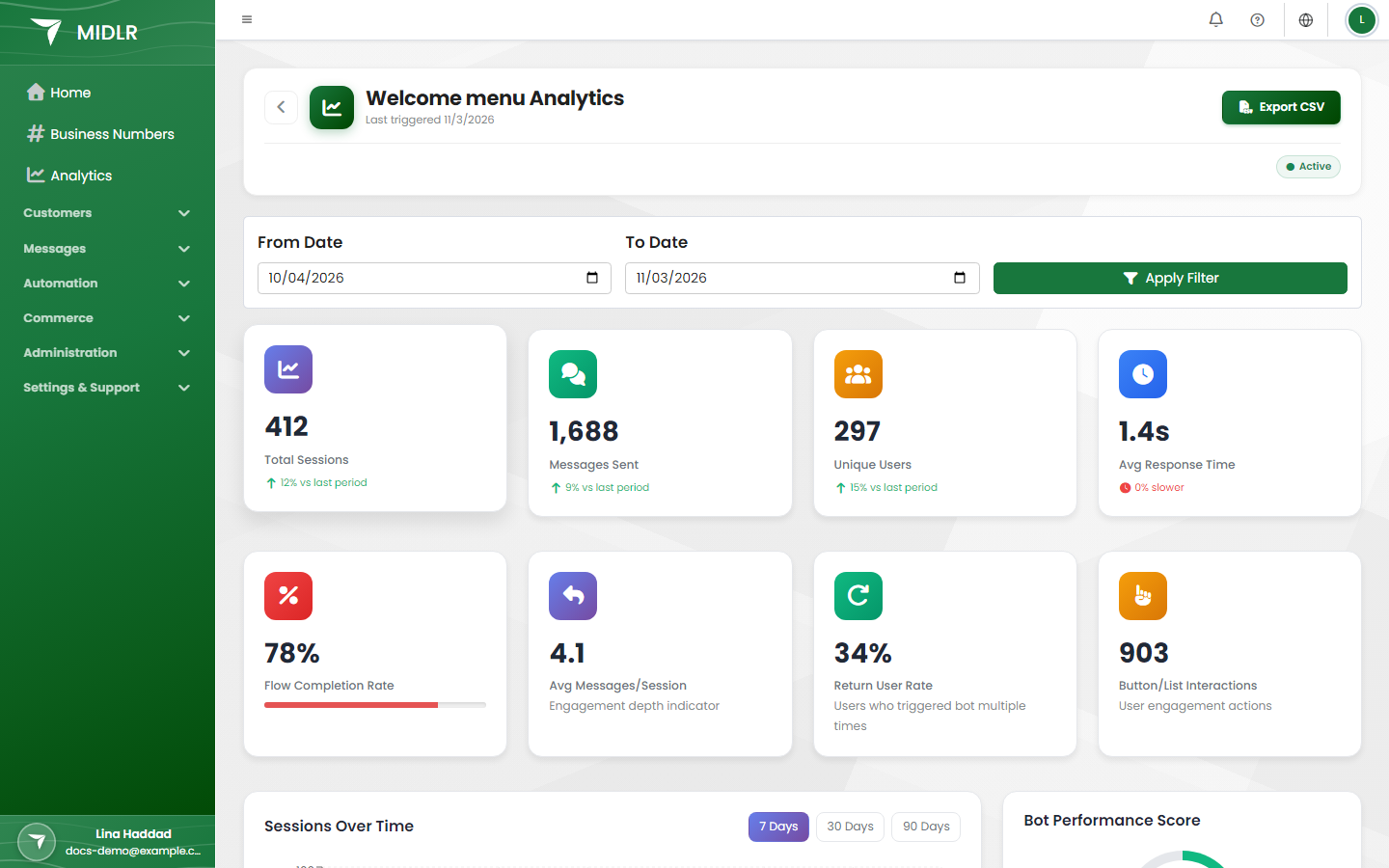
انقر عرض التحليلات على أحد البوتات لمعرفة أدائه: إجمالي الجلسات، والرسائل المرسلة، والمستخدمون الفريدون، ومعدل إكمال سير العمل، وساعات الذروة، والعُقد التي يتوقف عندها العملاء، والمسارات الأكثر شيوعًا، والجلسات الأخيرة. اختر نطاقًا زمنيًا وانقر تطبيق الفلتر، أو انقر تصدير CSV لتنزيل الأرقام.
كرّر البوت أو احذفه
- تكرار البوت ينشئ نسخة باسم جديد. استخدمه لتجربة التغييرات بأمان.
- حذف البوت يزيل البوت نهائيًا. إذا كان البوت يستخدم صورًا أو ملفات لا يستخدمها أي شيء آخر، يعرض عليك Midlr حذفها من مكتبة الوسائط أيضًا.
تحذير
لا يمكن التراجع عن حذف البوت. إذا كنت تريد فقط أن يتوقف عن الرد، فأوقفه بدلًا من حذفه.
أخطاء الحفظ الشائعة
عند النقر على حفظ، يتحقق Midlr من البوت ويخبرك بما يجب إصلاحه:
- تم اكتشاف عقد غير متصلة: يجب أن يدخل خط إلى كل عقدة. اربطها أو احذفها.
- تدفق غير مكتمل: أضف رسالة أو إجراءً واحدًا على الأقل بعد المُشغِّل.
- يجب أن تكون العقدة الأولى عقدة مُشغِّل: ابدأ بـ مُشغِّل نصي أو مُشغِّل طلب.
- الحقول التي تظهر بجانبها رسالة حمراء يجب ملؤها أو اختصارها.